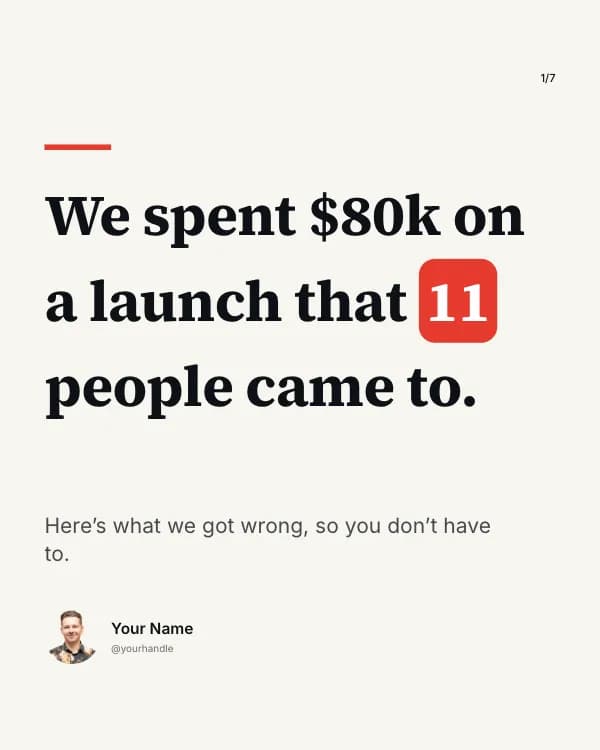
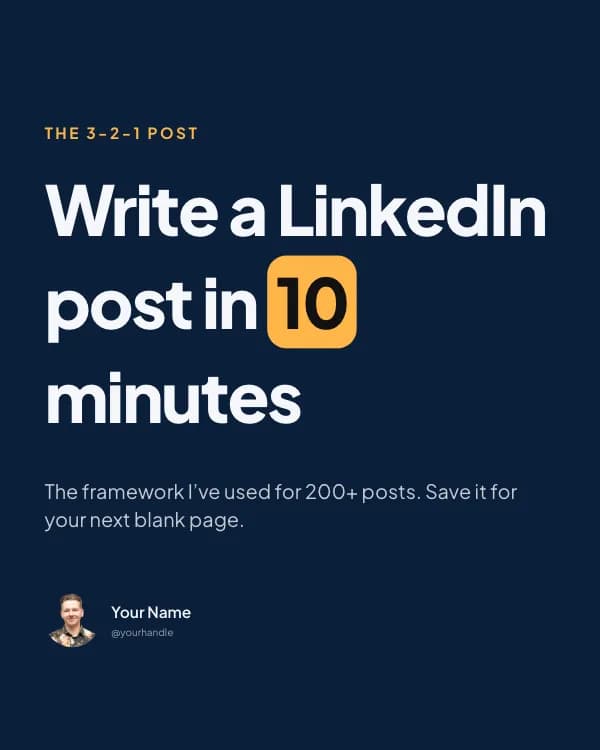
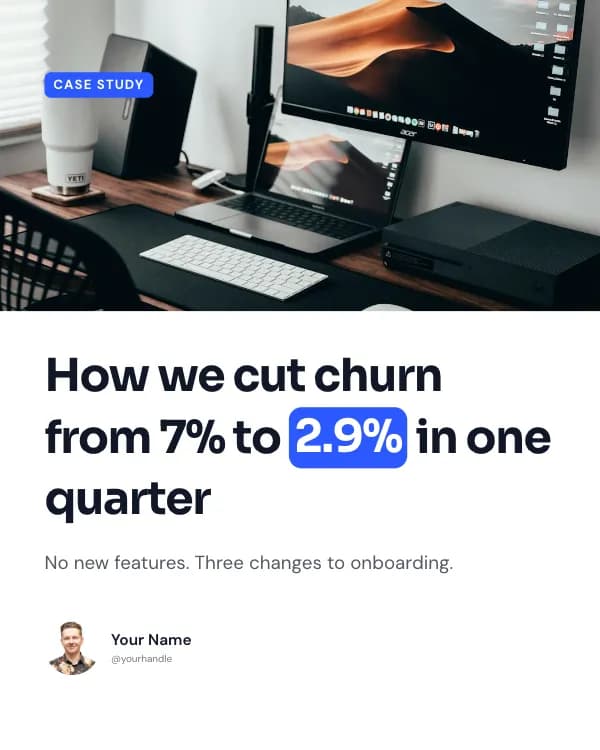
Su LinkedIn non esiste un pulsante “carosello”. I caroselli da scorrere che vedi nel feed sono post documento: un PDF di più pagine caricato come documento, in cui ogni pagina diventa una slide. Prepara bene il file e il caricamento richiede una trentina di secondi. Questa guida copre le specifiche esatte, il caricamento passo passo da desktop e mobile e le scelte di design che decidono se qualcuno scorrerà. I caroselli valgono lo sforzo: sono il formato con più engagement su LinkedIn.
Un “carosello” LinkedIn è un post documento
Quando carichi un file di più pagine come documento, LinkedIn lo mostra come una scheda da scorrere, una pagina alla volta. Quello è il carosello. I termini “carosello”, “post documento” e “carosello PDF” indicano tutti la stessa cosa.
È il passaggio in cui sbagliano quasi tutti. Caricare le slide come serie di immagini separate pubblica una galleria, non un carosello, e non ottiene la stessa attenzione. Un unico PDF, caricato come documento, è ciò che diventa il post da scorrere che funziona.
Specifiche dei post documento LinkedIn
Prima di creare qualsiasi cosa, ecco cosa accetta LinkedIn. Questi limiti vengono direttamente dal Centro assistenza LinkedIn; i consigli riflettono ciò che di solito funziona.
| Tipi di file accettati | PDF, PPT, PPTX, DOC, DOCX |
| Tipo di file migliore | |
| Dimensione massima del file | 100 MB |
| Numero massimo di pagine | 300 |
| Slide consigliate | 6–12 |
| Dimensioni consigliate | 1080×1350 (4:5) |
| Va bene anche | 1080×1080 (1:1) |
| Ideale per mobile | Verticale (4:5) |
Usa il PDF, a meno che tu non abbia un buon motivo per non farlo. Blocca font, spaziature e layout nel file, così le slide appaiono identiche su smartphone, laptop e app di LinkedIn. PPT e DOCX possono ridisporre il testo o sostituire i font a seconda del dispositivo.
Come pubblicare un carosello su LinkedIn (passo dopo passo)
Quando il PDF è pronto, il caricamento da desktop è veloce:
- Clicca su "Crea un post" in cima al tuo feed.
- Clicca su "Altro" (l'icona con i tre puntini), poi scegli l'icona del documento.
- Clicca su "Scegli file" e seleziona il tuo PDF (puoi anche prenderlo da Dropbox o Google Drive).
- Inserisci un titolo per il documento e clicca su "Fatto". Il titolo compare sopra il carosello nel feed e aiuta le persone a trovare il post, quindi rendilo specifico.
- Scrivi la descrizione del post: un hook nelle prime due righe, poi il contesto, poi una call to action come "Scorri le slide" o "Salvalo per dopo".
- Clicca su "Pubblica".
Dall'app mobile il procedimento è lo stesso: tocca Pubblica, tocca l'icona Altro e scegli Documento, seleziona il file dal telefono o da un cloud, aggiungi un titolo e tocca Avanti, scrivi la descrizione e poi tocca Pubblica. Una cosa da sapere prima di pubblicare: i documenti non si possono modificare dopo il caricamento. Puoi cambiare la descrizione oppure eliminare il post e ripubblicarlo, ma non puoi sostituire una slide, quindi controlla prima l'anteprima del PDF.
Consigli di design per un carosello che fa scorrere
Il caricamento è facile; è il design a portarti la copertura. Poche regole fanno quasi tutto il lavoro:
- Parti con un hook. La prima slide decide se qualcuno scorrerà, quindi apri con un'affermazione forte o una domanda aperta, non con una semplice copertina.
- Un'idea per slide. Chi legge dal telefono deve capire ogni slide in circa due secondi.
- Progetta in verticale 4:5 (1080x1350). Occupa più spazio nel feed mobile; il quadrato (1:1) è l'alternativa.
- Aggiungi numeri di pagina o una piccola freccia, così le persone sanno che devono continuare a scorrere.
- Usa caratteri grandi e ad alto contrasto. Se è difficile da leggere con il telefono a distanza di braccio, è troppo piccolo.
- Chiudi con una call to action: segui, commenta o salva.
Tre dei nostri strumenti ti aiutano: il generatore di slideshow per LinkedIn crea il PDF a partire da un post, da appunti o da un URL; lo strumento per le dimensioni del carosello Instagram ti dà le misure esatte se ripubblichi le stesse slide su Instagram; e il formattatore di post LinkedIn sistema il testo che pubblichi insieme al documento.
Vuoi ripubblicare le stesse slide su Instagram? Lì le regole sono diverse (immagini separate, 1080×1350, fino a 20 slide) e le trovi in come fare un carosello su Instagram.
Pubblicare caroselli per i clienti invece che per il tuo feed è un'altra storia, e l'errore più comune riguarda il prezzo. Abbiamo raccolto le tariffe 2026 in una guida a parte su quanto far pagare il design di un carosello.
Dimentica le complicazioni con i PDF
Progetta le slide, scegli LinkedIn ed esporta in pochi minuti un PDF pronto da caricare, nelle dimensioni giuste. Non servono competenze di design.
Domande frequenti
Un carosello LinkedIn è la stessa cosa di un post con documento?+
Quali formati e dimensioni di file accetta LinkedIn per un carosello?+
Quante slide dovrebbe avere un carosello LinkedIn?+
Perché non caricare semplicemente le slide come immagini separate?+
Posso modificare un carosello dopo averlo pubblicato?+
Perché il mio carosello appare sfocato o tagliato da mobile?+
Fonti
- Centro assistenza LinkedIn — Condividere documenti su LinkedIn (linkedin.com)
- Social Media Examiner — Benchmark di engagement 2026 (socialmediaexaminer.com)