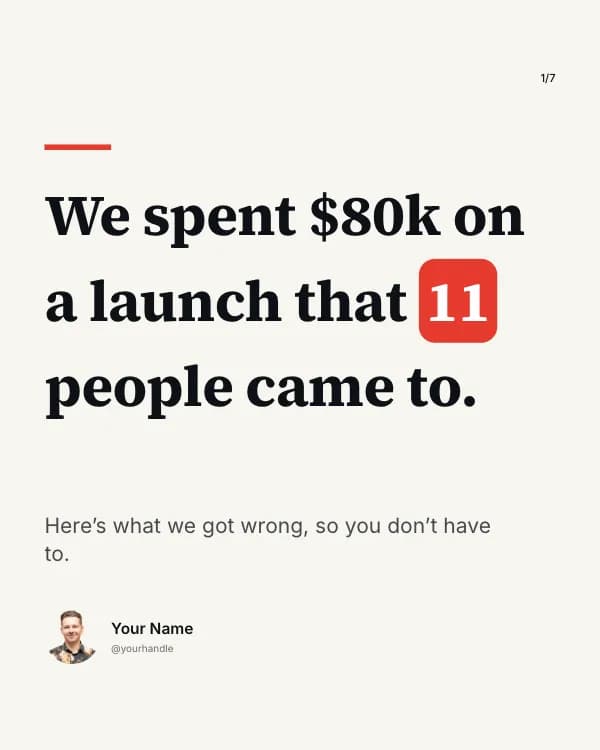
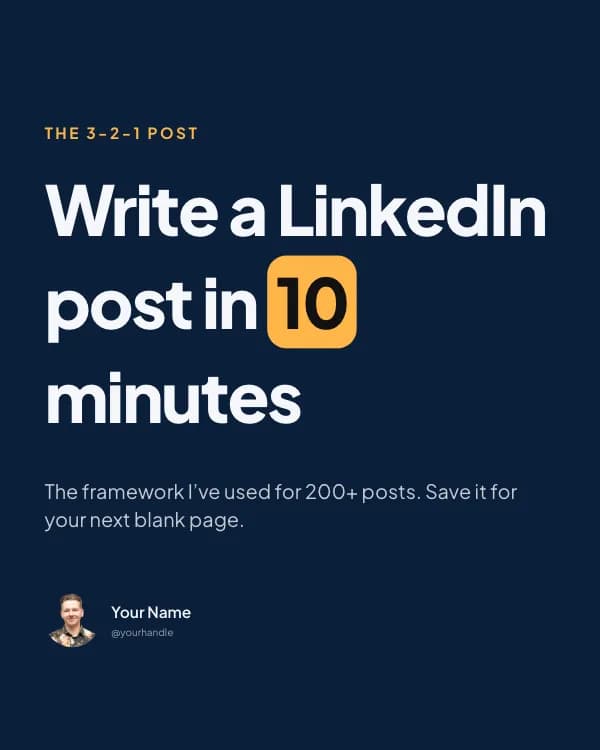
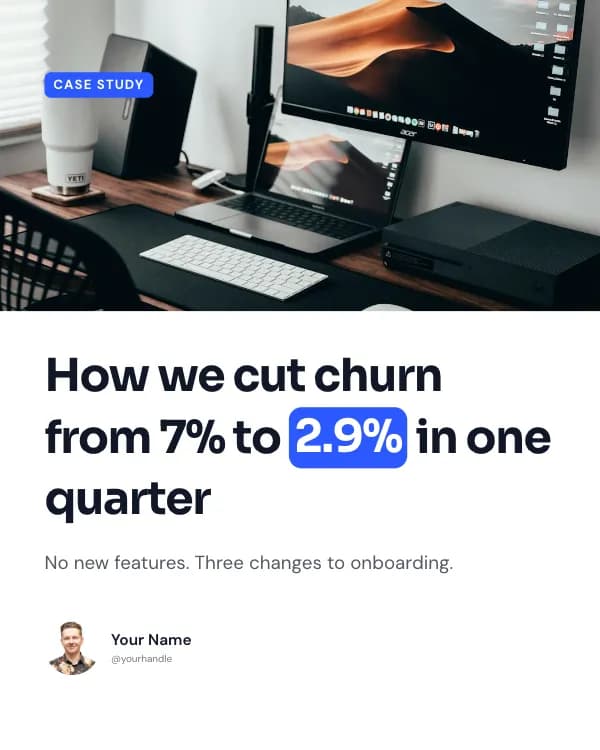
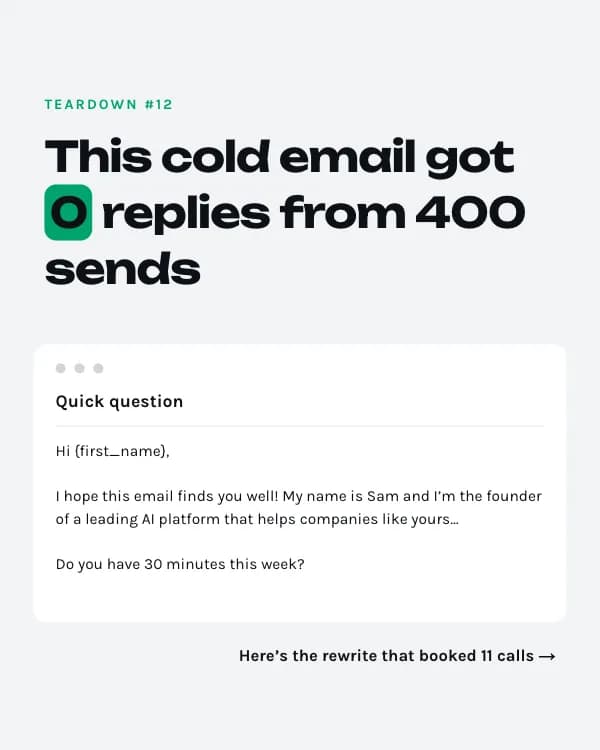
Não existe botão de “carrossel” no LinkedIn. Os carrosséis que você vê no feed são posts de documento: um PDF de várias páginas enviado como documento, em que cada página vira um slide. Com o arquivo certo, o upload leva uns trinta segundos. Este guia traz as especificações exatas, o passo a passo do upload no computador e no celular, e as escolhas de design que decidem se alguém vai deslizar. Vale o esforço: carrossel é o formato com mais engajamento no LinkedIn.
O “carrossel” do LinkedIn é um post de documento
Quando você sobe um arquivo de várias páginas como documento, o LinkedIn mostra um card que dá para deslizar, uma página por vez. Esse é o carrossel. “Carrossel”, “post de documento” e “carrossel em PDF” são a mesma coisa.
É aqui que a maioria erra. Subir os slides como várias imagens separadas publica uma galeria, não um carrossel, e não recebe a mesma atenção. Um único PDF, enviado como documento, é o que vira o post deslizável que performa.
Especificações do post de documento no LinkedIn
Antes de criar qualquer coisa, veja o que o LinkedIn aceita. Os limites vêm direto da Central de Ajuda do LinkedIn. As recomendações são o que costuma performar.
| Tipos de arquivo aceitos | PDF, PPT, PPTX, DOC, DOCX |
| Melhor tipo de arquivo | |
| Tamanho máximo do arquivo | 100 MB |
| Máximo de páginas | 300 |
| Slides recomendados | 6–12 |
| Tamanho recomendado | 1080×1350 (4:5) |
| Também funciona | 1080×1080 (1:1) |
| Melhor no celular | Retrato (4:5) |
Use PDF, a não ser que tenha um bom motivo para não usar. Ele trava fontes, espaçamentos e layout no arquivo, então os slides ficam idênticos no celular, no notebook e no app do LinkedIn. PPT e DOCX podem desconfigurar ou trocar as fontes dependendo do dispositivo.
Como postar carrossel no LinkedIn (passo a passo)
Com o PDF pronto, o upload no computador é rapidinho:
- Clique em "Começar publicação" no topo do seu feed.
- Clique em "Mais" (o ícone de três pontinhos) e escolha o ícone de documento.
- Clique em "Escolher arquivo" e selecione seu PDF (dá para puxar do Dropbox ou do Google Drive também).
- Digite um título para o documento e clique em "Concluído". O título aparece acima do carrossel no feed e ajuda as pessoas a encontrarem o post, então seja específico.
- Escreva a descrição do post: um gancho nas duas primeiras linhas, depois o contexto e, por fim, um CTA como "Arraste para o lado" ou "Salve para ver depois".
- Clique em "Publicar".
No app do celular o fluxo é o mesmo: toque em Publicar, toque no ícone Mais e escolha Documento, selecione o arquivo no celular ou na nuvem, adicione um título e toque em Avançar, escreva a descrição e toque em Publicar. Um detalhe importante antes de publicar: documentos não podem ser editados depois do upload. Você pode mudar a descrição ou apagar e postar de novo, mas não dá para trocar um slide. Então confira o PDF antes.
Dicas de design para um carrossel que faz a pessoa arrastar
O upload é fácil; é o design que traz alcance. Algumas regras fazem quase todo o trabalho:
- Comece com um gancho. O primeiro slide decide se alguém vai arrastar, então abra com uma afirmação forte ou uma pergunta em aberto, não com uma capa genérica.
- Uma ideia por slide. A pessoa deve entender cada slide em uns dois segundos no celular.
- Crie no formato retrato 4:5 (1080x1350). Ele ocupa mais espaço no feed do celular; o quadrado (1:1) é o plano B.
- Coloque números de página ou uma setinha para a pessoa saber que tem mais.
- Use letras grandes e com bom contraste. Se fica difícil ler com o celular na mão, está pequeno demais.
- Termine com um CTA: seguir, comentar ou salvar.
Três ferramentas nossas ajudam aqui: o gerador de slides para LinkedIn cria o PDF a partir de um post, de anotações ou de uma URL; a ferramenta de tamanho do carrossel do Instagram tem as medidas exatas se você repostar os mesmos slides no Instagram; e o formatador de posts do LinkedIn deixa redondinha a legenda que vai junto com o documento.
Vai repostar os mesmos slides no Instagram? Lá as regras são outras — imagens separadas, 1080×1350, até 20 slides — e explicamos tudo em como fazer carrossel para Instagram.
Postar carrosséis para clientes, e não para o seu próprio feed, é outra história, e o que a galera mais erra é o preço. Reunimos os valores de 2026 em um guia separado sobre quanto cobrar por design de carrossel.
Esqueça a dor de cabeça com PDF
Crie seus slides, escolha LinkedIn e exporte em minutos um PDF no tamanho certo, pronto para subir. Sem precisar saber design.
Perguntas frequentes
Carrossel no LinkedIn é a mesma coisa que post de documento?+
Quais tipos e tamanhos de arquivo o LinkedIn aceita para carrossel?+
Quantos slides um carrossel no LinkedIn deve ter?+
Por que não subir os slides como imagens separadas?+
Dá para editar um carrossel depois de postar?+
Por que meu carrossel fica borrado ou cortado no celular?+
Fontes
- Central de Ajuda do LinkedIn — Compartilhar documentos no LinkedIn (linkedin.com)
- Social Media Examiner — Benchmarks de engajamento 2026 (socialmediaexaminer.com)