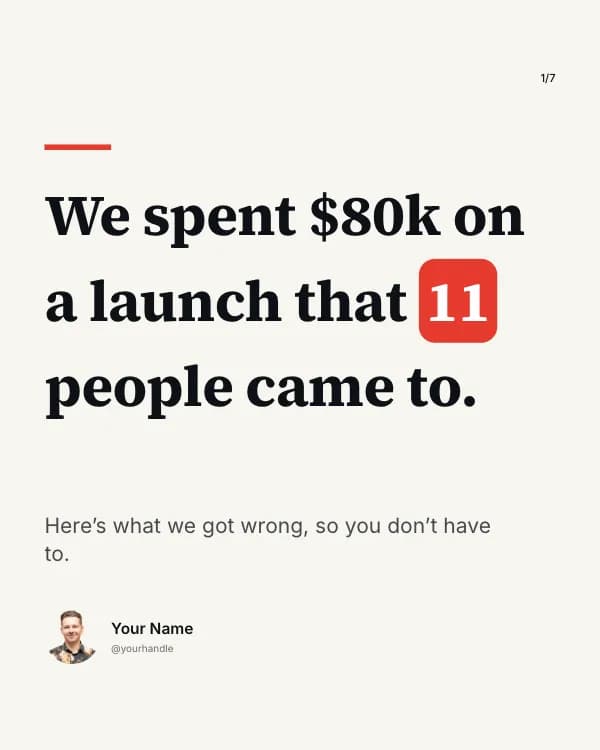
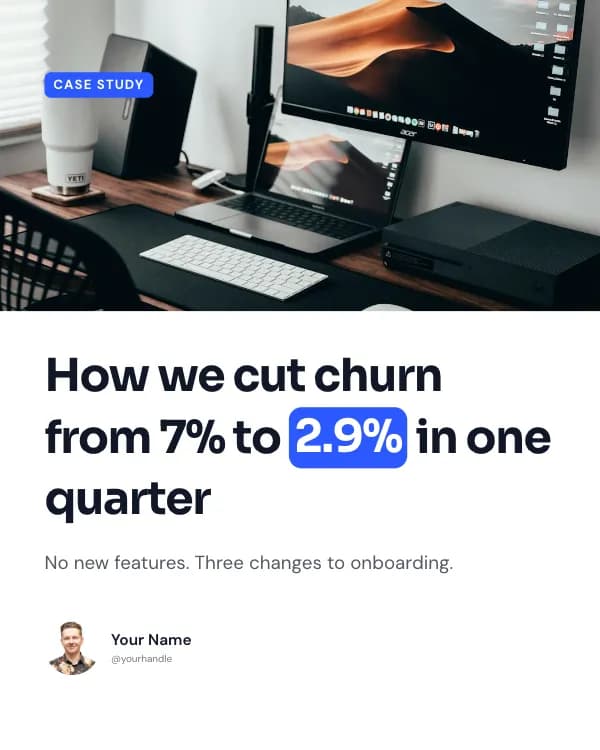
Il n’y a pas de bouton « carrousel » sur LinkedIn. Les carrousels que l’on fait défiler dans le feed sont des posts de documents : un PDF de plusieurs pages importé en tant que document, dont chaque page devient une slide. Si le fichier est bon, l’import lui-même prend environ trente secondes. Ce guide couvre les spécifications exactes, l’import étape par étape sur ordinateur et sur mobile, et les choix de design qui décident si quelqu’un swipe ou non. Les carrousels valent l’effort : c’est le format le plus engageant sur LinkedIn.
Un « carrousel » LinkedIn est un post de document
Quand vous importez un fichier de plusieurs pages en tant que document, LinkedIn l’affiche sous forme de carte que l’on fait défiler, page par page. C’est ça, le carrousel. Les termes « carrousel », « post de document » et « carrousel PDF » désignent tous la même chose.
C’est l’étape où la plupart des gens se trompent. Importer vos slides sous forme d’images séparées publie une galerie, pas un carrousel, et elle n’obtient pas la même attention. C’est un seul PDF, importé en tant que document, qui devient le post à faire défiler qui performe.
Spécifications des posts de documents LinkedIn
Avant de créer quoi que ce soit, voici ce que LinkedIn accepte. Ces limites proviennent directement du Centre d’aide LinkedIn ; les recommandations correspondent à ce qui fonctionne le mieux.
| Types de fichiers acceptés | PDF, PPT, PPTX, DOC, DOCX |
| Meilleur type de fichier | |
| Taille de fichier max. | 100 Mo |
| Pages max. | 300 |
| Nombre de slides conseillé | 6–12 |
| Taille conseillée | 1080×1350 (4:5) |
| Fonctionne aussi | 1080×1080 (1:1) |
| Idéal sur mobile | Portrait (4:5) |
Choisissez le PDF, sauf raison particulière. Il fige vos polices, vos espacements et votre mise en page dans le fichier : vos slides s’affichent à l’identique sur téléphone, sur ordinateur et dans l’application LinkedIn. Les formats PPT et DOCX peuvent décaler le texte ou remplacer les polices selon l’appareil.
Comment publier un carrousel LinkedIn (étape par étape)
Une fois votre PDF prêt, la mise en ligne sur ordinateur est rapide :
- Cliquez sur « Commencer un post » en haut de votre feed.
- Cliquez sur « Plus » (l’icône à trois points), puis choisissez l’icône de document.
- Cliquez sur « Choisir un fichier » et sélectionnez votre PDF (vous pouvez aussi l’importer depuis Dropbox ou Google Drive).
- Saisissez un titre de document et cliquez sur « Terminé ». Ce titre s’affiche au-dessus du carrousel dans le feed et aide à trouver le post : soyez précis.
- Rédigez la description du post : un hook dans les deux premières lignes, puis le contexte, puis un CTA du type « Faites défiler » ou « Enregistrez ce post pour plus tard ».
- Cliquez sur « Publier ».
Sur l’application mobile, le parcours est le même : touchez Publier, touchez l’icône Plus et choisissez Document, sélectionnez votre fichier sur votre téléphone ou dans un cloud, ajoutez un titre et touchez Suivant, rédigez votre description, puis touchez Publier. À savoir avant de publier : un document ne peut plus être modifié une fois mis en ligne. Vous pouvez changer la description ou supprimer le post et le republier, mais pas remplacer une slide. Vérifiez donc votre PDF avant.
Conseils de design pour un carrousel qu’on fait défiler
La mise en ligne est simple ; c’est le design qui génère la portée. Quelques règles font l’essentiel du travail :
- Commencez par un hook. La première slide décide si l’on fait défiler : ouvrez sur une affirmation forte ou une question ouverte, pas sur une simple page de titre.
- Une idée par slide. Sur téléphone, chaque slide doit se comprendre en deux secondes environ.
- Optez pour le format portrait 4:5 (1080x1350). C’est lui qui occupe le plus de place dans le feed mobile ; le carré (1:1) reste la solution de repli.
- Ajoutez des numéros de page ou une petite flèche pour inciter à continuer.
- Utilisez un texte grand et bien contrasté. S’il est difficile à lire sur un téléphone tenu à bout de bras, il est trop petit.
- Terminez par un CTA : s’abonner, commenter ou enregistrer.
Trois de nos outils vous y aident : le générateur de slideshow LinkedIn crée le PDF à partir d’un post, de notes ou d’une URL ; l’outil de taille de carrousel Instagram donne les dimensions exactes si vous republiez les mêmes slides sur Instagram ; et le formateur de posts LinkedIn met en forme le texte qui accompagne le document.
Vous republiez les mêmes slides sur Instagram ? Les règles y sont différentes (images séparées, 1080×1350, jusqu’à 20 slides) et nous les détaillons dans comment créer un carrousel Instagram.
Publier des carrousels pour des clients plutôt que pour votre propre feed est une autre question, et l’erreur la plus fréquente concerne le prix. Nous avons réuni les tarifs 2026 dans un guide dédié : combien facturer la création de carrousels.
Oubliez la galère du PDF
Concevez vos slides, choisissez LinkedIn et exportez en quelques minutes un PDF prêt à publier, au bon format. Aucune compétence en design requise.
Questions fréquentes
Un carrousel LinkedIn, est-ce la même chose qu’un post document ?+
Quels formats et quelles tailles de fichier LinkedIn accepte-t-il pour un carrousel ?+
Combien de slides doit compter un carrousel LinkedIn ?+
Pourquoi ne pas simplement publier les slides en images séparées ?+
Puis-je modifier un carrousel après l’avoir publié ?+
Pourquoi mon carrousel est-il flou ou rogné sur mobile ?+
Sources
- Centre d’aide LinkedIn — Partager des documents sur LinkedIn (linkedin.com)
- Social Media Examiner — Benchmarks d’engagement 2026 (socialmediaexaminer.com)