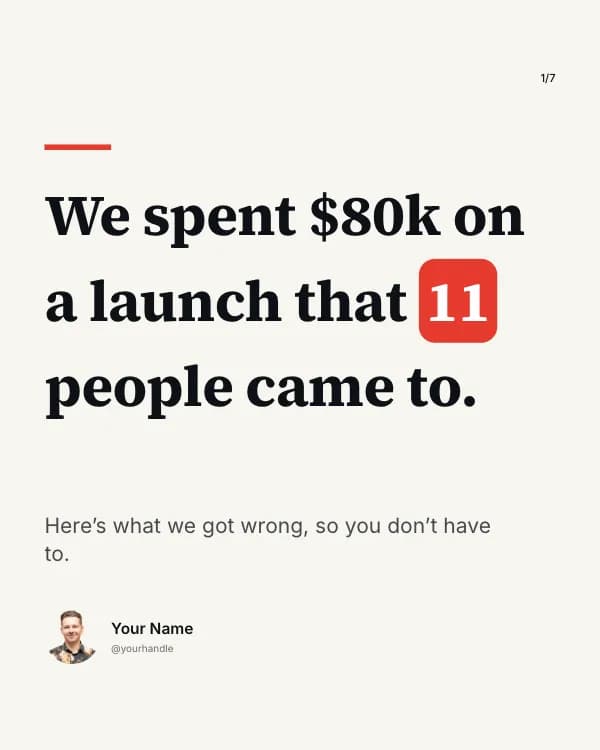
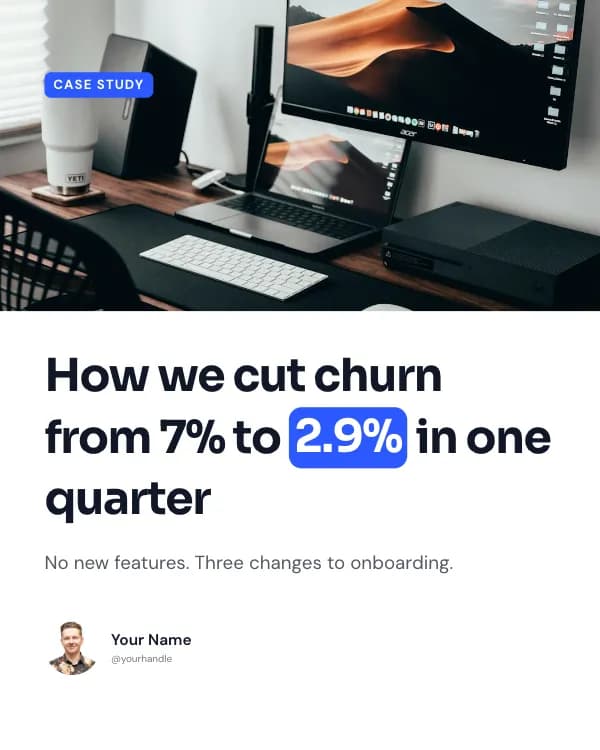
En LinkedIn no existe un botón de “carrusel”. Los carruseles deslizables que ves en el feed son posts de documento: un PDF de varias páginas subido como documento, donde cada página se convierte en una slide. Si preparas bien el archivo, subirlo toma unos treinta segundos. Esta guía cubre las especificaciones exactas, la subida paso a paso en computadora y móvil, y las decisiones de diseño que determinan si alguien desliza. Los carruseles valen la pena: son el formato con más engagement en LinkedIn.
Un “carrusel” de LinkedIn es un post de documento
Cuando subes un archivo de varias páginas como documento, LinkedIn lo muestra como una tarjeta que puedes deslizar página por página. Ese es el carrusel. Los términos “carrusel”, “post de documento” y “carrusel PDF” describen lo mismo.
En este paso es donde la mayoría se equivoca. Si subes tus slides como imágenes separadas, publicas una galería, no un carrusel, y no recibe la misma atención. Un solo PDF, subido como documento, es lo que se convierte en el post deslizable que funciona.
Especificaciones del post de documento en LinkedIn
Antes de crear nada, esto es lo que acepta LinkedIn. Los límites vienen directamente del Centro de ayuda de LinkedIn; las recomendaciones son lo que suele funcionar mejor.
| Tipos de archivo aceptados | PDF, PPT, PPTX, DOC, DOCX |
| Mejor tipo de archivo | |
| Tamaño máximo del archivo | 100 MB |
| Páginas máximas | 300 |
| Slides recomendadas | 6–12 |
| Tamaño recomendado | 1080×1350 (4:5) |
| También funciona | 1080×1080 (1:1) |
| Mejor para móvil | Vertical (4:5) |
Usa PDF salvo que tengas un motivo para no hacerlo. Fija tus fuentes, espaciados y diseño dentro del archivo, así que las slides se ven idénticas en el celular, en la laptop y en la app de LinkedIn. PPT y DOCX pueden reacomodar el contenido o cambiar las fuentes según el dispositivo.
Cómo publicar un carrusel en LinkedIn (paso a paso)
Cuando tu PDF esté listo, subirlo desde la computadora es rápido:
- Haz clic en "Crear publicación" en la parte superior de tu feed.
- Haz clic en "Más" (el ícono de tres puntos) y elige el ícono de documento.
- Haz clic en "Elegir archivo" y selecciona tu PDF (también puedes traerlo desde Dropbox o Google Drive).
- Escribe un título para el documento y haz clic en "Listo". El título aparece encima del carrusel en el feed y ayuda a que la gente encuentre el post, así que hazlo específico.
- Escribe la descripción del post: un hook en las dos primeras líneas, luego contexto y al final un llamado a la acción como "Desliza para ver más" o "Guárdalo para después".
- Haz clic en "Publicar".
En la app móvil el proceso es el mismo: toca Publicar, toca el ícono Más y elige Documento, selecciona tu archivo desde el teléfono o una nube, agrega un título y toca Siguiente, escribe tu descripción y toca Publicar. Algo que debes saber antes de publicar: los documentos no se pueden editar después de subirlos. Puedes cambiar la descripción o borrar y volver a publicar, pero no puedes reemplazar una slide, así que revisa el PDF antes.
Consejos de diseño para un carrusel que la gente deslice
Subirlo es fácil; el diseño es lo que te da alcance. Unas pocas reglas hacen casi todo el trabajo:
- Empieza con un hook. La primera slide decide si alguien desliza, así que abre con una afirmación potente o una pregunta abierta, no con una portada genérica.
- Una idea por slide. Quien lee debería entender cada slide en unos dos segundos desde el celular.
- Diseña en vertical 4:5 (1080x1350). Ocupa más espacio en el feed móvil; el cuadrado (1:1) es la alternativa.
- Agrega números de página o una flechita para que la gente sepa que debe seguir deslizando.
- Usa texto grande y con buen contraste. Si cuesta leerlo con el celular a la distancia del brazo, es demasiado pequeño.
- Termina con un llamado a la acción: seguir, comentar o guardar.
Tres de nuestras herramientas te ayudan aquí: el generador de presentaciones para LinkedIn crea el PDF a partir de un post, notas o una URL; la herramienta de medidas del carrusel de Instagram tiene las dimensiones exactas si vuelves a publicar las mismas slides en Instagram; y el formateador de posts de LinkedIn pule el texto que publicas junto al documento.
¿Vas a publicar las mismas slides en Instagram? Allí las reglas son otras —imágenes separadas, 1080×1350, hasta 20 slides— y las explicamos en cómo hacer un carrusel de Instagram.
Publicar carruseles para clientes en lugar de para tu propio feed es otro tema, y lo que la gente suele hacer mal es el precio. Reunimos las tarifas de 2026 en una guía aparte sobre cuánto cobrar por diseñar carruseles.
Olvídate de pelear con el PDF
Diseña tus slides, elige LinkedIn y exporta en minutos un PDF listo para subir y en el tamaño correcto. No necesitas saber de diseño.
Preguntas frecuentes
¿Un carrusel en LinkedIn es lo mismo que un post de documento?+
¿Qué tipos y tamaños de archivo acepta LinkedIn para un carrusel?+
¿Cuántas slides debe tener un carrusel en LinkedIn?+
¿Por qué no subir las slides como imágenes separadas?+
¿Puedo editar un carrusel después de publicarlo?+
¿Por qué mi carrusel se ve borroso o recortado en el celular?+
Fuentes
- Centro de ayuda de LinkedIn — Compartir documentos en LinkedIn (linkedin.com)
- Social Media Examiner — Benchmarks de engagement 2026 (socialmediaexaminer.com)