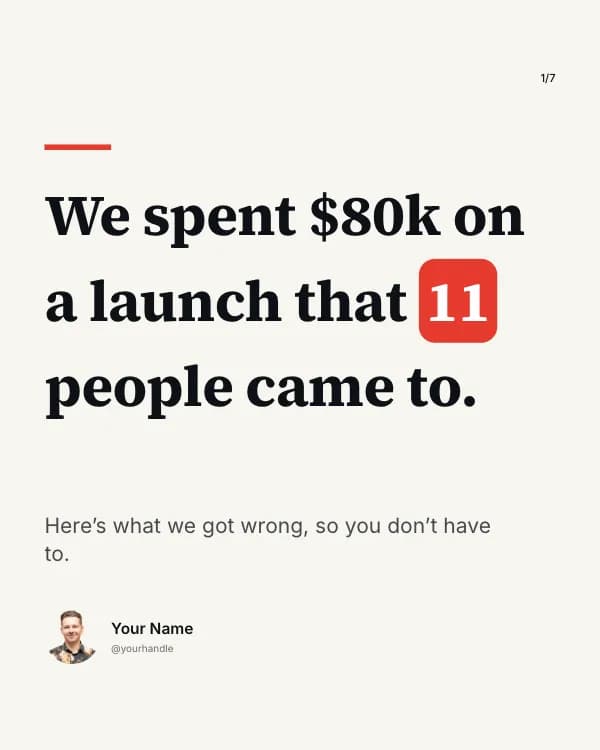
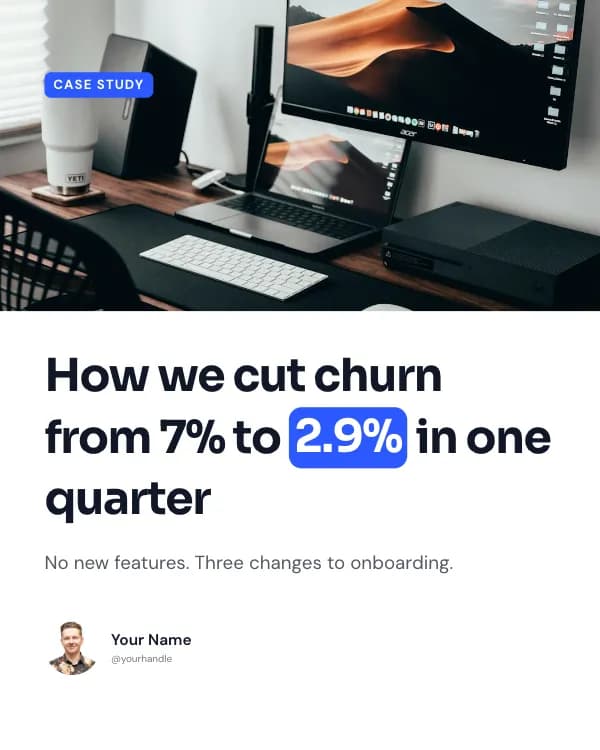
LinkedIn'de “carousel” düğmesi yok. Akışta gördüğün kaydırmalı gönderiler aslında belge gönderileri: belge olarak yüklenen çok sayfalı bir PDF; her sayfası bir slide olur. Dosyayı doğru hazırlarsan yükleme yaklaşık otuz saniye sürer. Bu rehberde tam teknik özellikleri, masaüstü ve mobilde adım adım yüklemeyi ve kimsenin kaydırıp kaydırmayacağını belirleyen tasarım tercihlerini bulacaksın. Carousel'ler emeğe değer: LinkedIn'de etkileşimi en yüksek format onlar.
LinkedIn “carousel”i bir belge gönderisidir
Çok sayfalı bir dosyayı belge olarak yüklediğinde LinkedIn onu sayfa sayfa kaydırılabilen bir kart olarak gösterir. İşte carousel bu. “Carousel”, “belge gönderisi” ve “PDF carousel” terimlerinin hepsi aynı şeyi anlatır.
Çoğu kişinin yanlış yaptığı adım bu. Slide'larını ayrı görseller olarak yüklersen carousel değil galeri paylaşmış olursun ve aynı ilgiyi görmez. Belge olarak yüklenen tek bir PDF, iyi performans gösteren kaydırmalı gönderiye dönüşür.
LinkedIn belge gönderisi teknik özellikleri
Bir şey hazırlamadan önce LinkedIn'in neleri kabul ettiğine bak. Bu sınırlar doğrudan LinkedIn Yardım Merkezi'nden; öneriler ise genelde iyi performans gösteren seçimler.
| Kabul edilen dosya türleri | PDF, PPT, PPTX, DOC, DOCX |
| En iyi dosya türü | |
| Maks. dosya boyutu | 100 MB |
| Maks. sayfa | 300 |
| Önerilen slide sayısı | 6–12 |
| Önerilen boyut | 1080×1350 (4:5) |
| Bu da olur | 1080×1080 (1:1) |
| Mobil için en iyisi | Dikey (4:5) |
Özel bir nedenin yoksa PDF kullan. PDF; fontlarını, boşlukları ve düzeni dosyaya sabitler, böylece slide'lar telefonda, dizüstünde ve LinkedIn uygulamasında birebir aynı görünür. PPT ve DOCX ise cihaza göre düzeni kaydırabilir ya da fontları değiştirebilir.
LinkedIn'de carousel nasıl paylaşılır (adım adım)
PDF'in hazır olduğunda masaüstünden yüklemek birkaç saniye sürer:
- Feed'in üst kısmındaki "Gönderi başlat"a tıkla.
- "Diğer"e (üç nokta simgesi) tıkla, ardından belge simgesini seç.
- "Dosya seç"e tıkla ve PDF'ini seç (Dropbox veya Google Drive'dan da çekebilirsin).
- Bir belge başlığı gir ve "Bitti"ye tıkla. Başlık feed'de carousel'in üstünde görünür ve gönderinin bulunmasına yardımcı olur, o yüzden net ve spesifik tut.
- Gönderi açıklamanı yaz: ilk iki satırda bir kanca, ardından bağlam, en sonda da "Kaydırarak incele" ya da "Sonra bakmak için kaydet" gibi bir CTA.
- "Yayınla"ya tıkla.
Mobil uygulamada akış aynı: Gönderi'ye dokun, Diğer simgesine dokunup Belge'yi seç, dosyanı telefonundan ya da bulut depolamadan seç, başlık ekleyip İleri'ye dokun, açıklamanı yaz ve Yayınla'ya dokun. Yayınlamadan önce bilmen gereken bir şey var: belgeler yüklendikten sonra düzenlenemez. Açıklamayı değiştirebilir ya da gönderiyi silip yeniden paylaşabilirsin ama tek bir slide'ı değiştiremezsin, o yüzden PDF'i önce önizle.
Kaydırılan bir carousel için tasarım ipuçları
Yüklemek kolay; erişimi getiren şey tasarım. İşin büyük kısmını birkaç kural taşır:
- Kancayla başla. Kimsenin kaydırıp kaydırmayacağına ilk slide karar verir; bu yüzden düz bir başlık kartıyla değil, iddialı bir cümle ya da merak uyandıran bir soruyla aç.
- Her slide'da tek fikir. Okuyucu telefonda her slide'ı yaklaşık iki saniyede kavrayabilmeli.
- 4:5 dikey tasarla (1080x1350). Mobil feed'de en çok alanı bu kaplar; kare (1:1) yedek seçenektir.
- Sayfa numarası ya da küçük bir ok ekle ki insanlar kaydırmaya devam etmesi gerektiğini anlasın.
- Büyük ve yüksek kontrastlı yazı kullan. Telefonu kol mesafesinde tutunca zor okunuyorsa, yazı çok küçüktür.
- Bir CTA ile bitir: takip, yorum ya da kaydetme.
Burada araçlarımızdan üçü işine yarar: LinkedIn slayt gösterisi oluşturucu bir gönderiden, notlardan ya da bir URL'den PDF'i hazırlar; aynı slide'ları Instagram'da da paylaşacaksan Instagram carousel boyutu aracı tam ölçüleri verir; LinkedIn gönderi biçimlendirici ise belgeyle birlikte paylaştığın açıklamayı derler toplar.
Aynı slide'ları Instagram'da da mı paylaşacaksın? Oradaki kurallar farklı — ayrı görseller, 1080×1350, en fazla 20 slide — ve hepsini Instagram carousel nasıl yapılır rehberinde anlattık.
Kendi feed'in yerine müşteriler için carousel paylaşmak ayrı bir konu ve en sık yanlış yapılan kısım fiyatlandırma. 2026 ücretlerini carousel tasarımı için ne kadar ücret alınır başlıklı ayrı bir rehberde topladık.
PDF uğraşına son
Slide'larını tasarla, LinkedIn'i seç ve dakikalar içinde doğru boyutta, yüklemeye hazır bir PDF dışa aktar. Tasarım bilgisi gerekmez.
Sıkça sorulan sorular
LinkedIn carousel ile belge gönderisi aynı şey mi?+
LinkedIn carousel için hangi dosya türlerini ve boyutlarını kabul ediyor?+
Bir LinkedIn carousel kaç slide olmalı?+
Slide'ları neden ayrı görseller olarak yüklemiyoruz?+
Carousel'i paylaştıktan sonra düzenleyebilir miyim?+
Carousel'im mobilde neden bulanık ya da kırpılmış görünüyor?+
Kaynaklar
- LinkedIn Yardım Merkezi — LinkedIn'de belge paylaşma (linkedin.com)
- Social Media Examiner — 2026 etkileşim karşılaştırmaları (socialmediaexaminer.com)