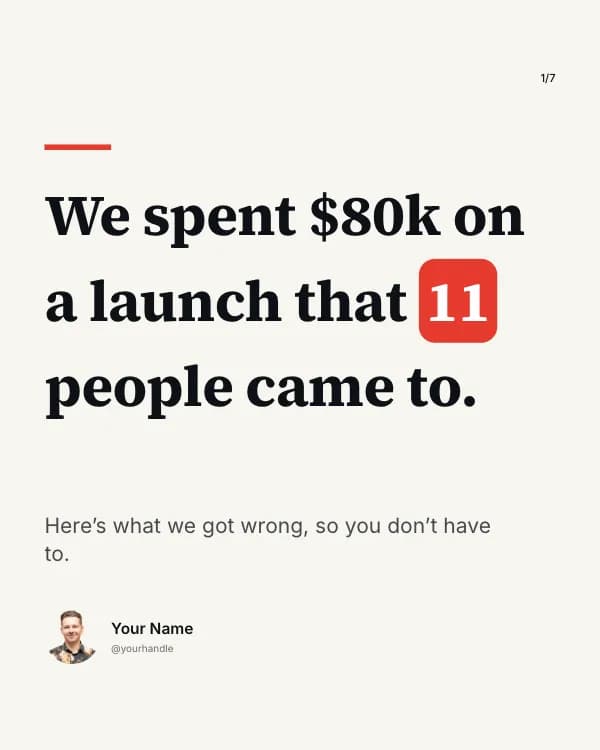
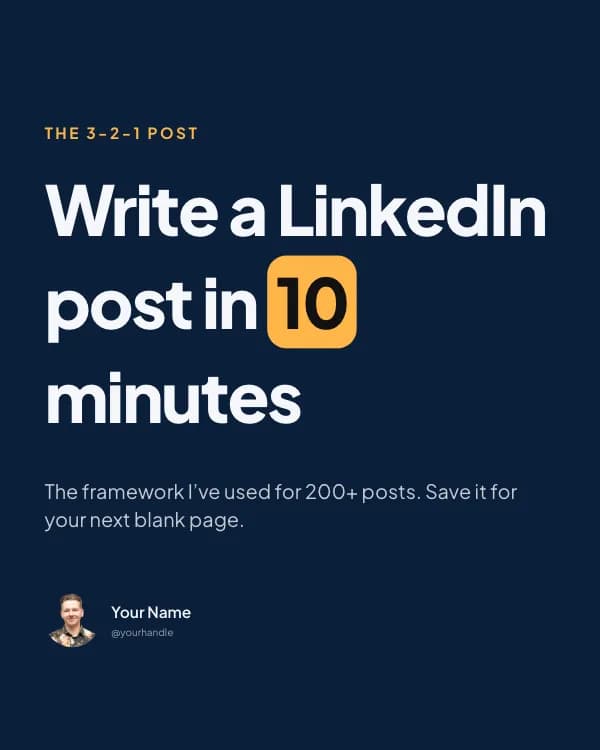
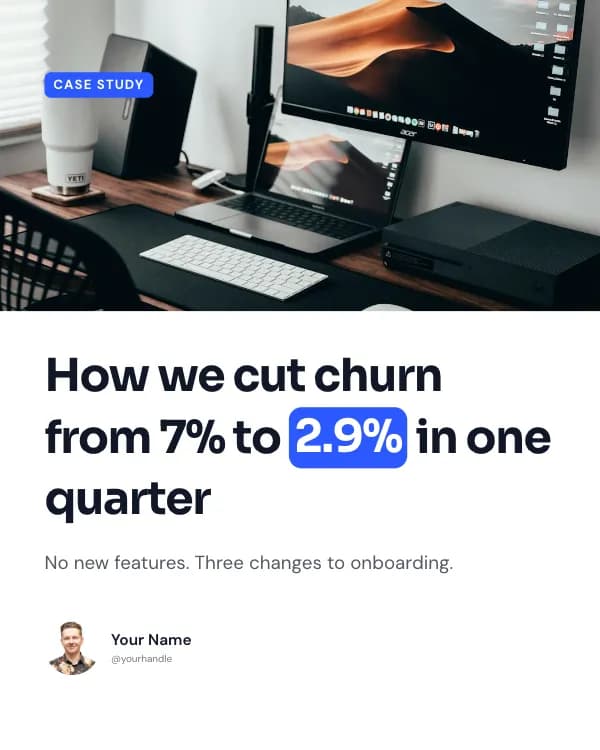
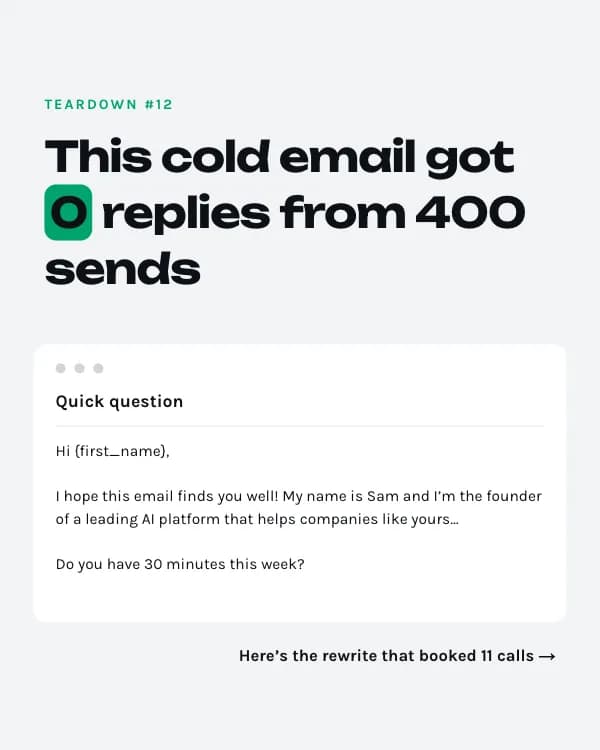
Di LinkedIn nggak ada tombol “carousel”. Carousel yang bisa di-swipe di feed itu sebenarnya post dokumen: PDF beberapa halaman yang di-upload sebagai dokumen, dan tiap halamannya jadi satu slide. Kalau file-nya sudah benar, upload-nya sendiri cuma sekitar tiga puluh detik. Panduan ini membahas spesifikasi persisnya, langkah upload di desktop dan HP, serta pilihan desain yang menentukan apakah orang mau swipe. Carousel layak diperjuangkan — ini format dengan engagement tertinggi di LinkedIn.
“Carousel” LinkedIn adalah post dokumen
Saat kamu upload file beberapa halaman sebagai dokumen, LinkedIn menampilkannya sebagai kartu yang bisa di-swipe, satu halaman demi satu halaman. Itulah carousel. Istilah “carousel”, “post dokumen”, dan “carousel PDF” semuanya merujuk ke hal yang sama.
Di langkah inilah kebanyakan orang salah. Upload slide sebagai kumpulan gambar terpisah hasilnya galeri, bukan carousel, dan perhatian yang didapat nggak sama. Satu PDF yang di-upload sebagai dokumen-lah yang jadi post swipeable dengan performa bagus.
Spesifikasi post dokumen LinkedIn
Sebelum mulai bikin, ini yang diterima LinkedIn. Batasan ini langsung dari Pusat Bantuan LinkedIn; rekomendasinya adalah yang biasanya performanya bagus.
| Jenis file yang diterima | PDF, PPT, PPTX, DOC, DOCX |
| Jenis file terbaik | |
| Ukuran file maks. | 100 MB |
| Halaman maks. | 300 |
| Jumlah slide ideal | 6–12 |
| Ukuran yang disarankan | 1080×1350 (4:5) |
| Juga bisa | 1080×1080 (1:1) |
| Terbaik untuk HP | Portrait (4:5) |
Pakai PDF, kecuali ada alasan khusus. PDF mengunci font, spasi, dan layout kamu di dalam file, jadi slide-nya tampil sama persis di HP, laptop, maupun aplikasi LinkedIn. PPT dan DOCX bisa berubah layout atau ganti font tergantung perangkatnya.
Cara posting carousel di LinkedIn (langkah demi langkah)
Kalau PDF kamu sudah siap, upload lewat desktop cuma sebentar:
- Klik "Start a post" di bagian atas feed kamu.
- Klik "More" (ikon titik tiga), lalu pilih ikon dokumen.
- Klik "Choose file" dan pilih PDF kamu (bisa juga ambil dari Dropbox atau Google Drive).
- Isi judul dokumen lalu klik "Done". Judul ini muncul di atas carousel di feed dan bantu orang menemukan post kamu, jadi buat yang spesifik.
- Tulis deskripsi post: hook di dua baris pertama, lalu konteks, lalu CTA seperti "Geser sampai habis" atau "Simpan buat nanti".
- Klik "Post".
Di aplikasi HP alurnya sama: tap Post, tap ikon More dan pilih Document, ambil file dari HP atau cloud drive, tambahkan judul lalu tap Next, tulis deskripsi, lalu tap Post. Satu hal penting sebelum posting: dokumen tidak bisa diedit setelah di-upload. Kamu bisa ubah deskripsi atau hapus lalu posting ulang, tapi tidak bisa ganti slide. Jadi cek dulu PDF-nya.
Tips desain carousel yang bikin orang terus swipe
Upload-nya gampang; desainnya yang menentukan jangkauan. Beberapa aturan ini paling berpengaruh:
- Mulai dengan hook. Slide pertama menentukan orang mau swipe atau tidak, jadi buka dengan klaim berani atau pertanyaan terbuka, bukan sekadar judul.
- Satu ide per slide. Pembaca harus paham tiap slide dalam sekitar dua detik di HP.
- Desain dalam format portrait 4:5 (1080x1350). Ukuran ini paling banyak makan tempat di feed HP; kotak (1:1) jadi cadangan.
- Tambahkan nomor halaman atau panah kecil supaya orang tahu harus terus geser.
- Pakai huruf besar dan kontras tinggi. Kalau susah dibaca di HP dengan jarak satu lengan, berarti terlalu kecil.
- Tutup dengan CTA: follow, komentar, atau simpan.
Tiga alat kami bisa bantu: LinkedIn slideshow generator membuat PDF dari post, catatan, atau URL; alat ukuran carousel Instagram punya dimensi pastinya kalau kamu posting ulang slide yang sama di Instagram; dan LinkedIn post formatter merapikan caption yang kamu posting bersama dokumennya.
Mau posting ulang slide yang sama di Instagram? Aturannya beda — gambar terpisah, 1080×1350, maksimal 20 slide — dan kami bahas di cara membuat carousel Instagram.
Posting carousel untuk klien, bukan untuk feed sendiri, itu soal lain, dan yang paling sering salah adalah harganya. Tarif 2026 kami bahas di panduan terpisah soal berapa tarif desain carousel.
Nggak perlu ribet urus PDF
Desain slide kamu, pilih LinkedIn, dan export PDF siap upload dengan ukuran yang pas dalam hitungan menit. Tanpa skill desain.
Pertanyaan yang sering diajukan
Apakah carousel LinkedIn sama dengan post dokumen?+
Jenis dan ukuran file apa yang diterima LinkedIn untuk carousel?+
Berapa jumlah slide ideal untuk carousel LinkedIn?+
Kenapa tidak upload slide sebagai gambar terpisah saja?+
Bisakah carousel diedit setelah diposting?+
Kenapa carousel saya terlihat buram atau terpotong di HP?+
Sumber
- LinkedIn Help Center — Share documents on LinkedIn (linkedin.com)
- Social Media Examiner — Benchmark engagement 2026 (socialmediaexaminer.com)