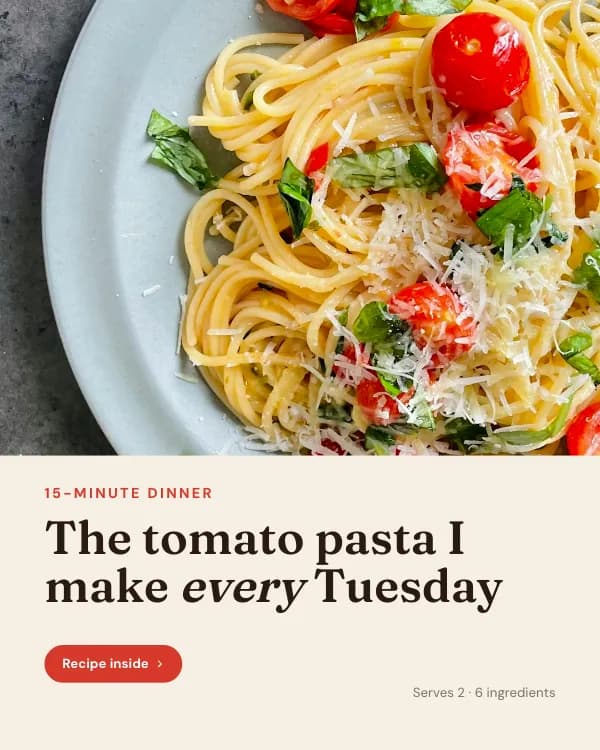
Carousel Instagram adalah satu post berisi maksimal 20 foto atau video yang bisa digeser. Format ini punya kesempatan dilihat dua kali: carousel bisa muncul di feed dua kali (sekali di slide pertama, lalu lagi di slide kedua kalau kamu belum geser), dan setiap swipe jadi sinyal bahwa post ini layak ditunjukkan ke lebih banyak orang. Panduan ini membahas cara membuat carousel dari nol di 2026: spesifikasinya, perencanaan yang bikin orang mau geser, desain dan export, sampai langkah persis untuk posting dari HP atau desktop.
Apa itu carousel Instagram
Setiap post feed dengan lebih dari satu gambar atau video adalah carousel. Instagram menampilkan slide pertama di feed dengan ikon tumpukan kecil dan penghitung seperti “1/7”. Follower menggeser untuk melihat sisanya, dan titik di bawah post menunjukkan progresnya. Carousel tampil di feed utama dan di grid profil. Beda dengan Story (yang hilang) atau Reels (yang berbasis video dan 9:16).
Jebakan yang sering bikin orang salah: semua slide harus punya aspect ratio yang sama. Instagram mengambil rasio dari slide pertama yang kamu tambahkan, lalu memotong slide lain agar sama. Tentukan formatnya sebelum mendesain, bukan sesudahnya.
Spesifikasi carousel Instagram (2026)
| Ukuran rekomendasi | 1080 × 1350 px (portrait 4:5) |
| Juga bisa | 1080 × 1080 (1:1) · 1080 × 566 (1.91:1) |
| Slide per post | 2 – 20 |
| Jenis file | JPG, PNG, HEIC (gambar) · MP4, MOV (video) |
| Video per slide | Maksimal 60 detik |
| Crop grid profil (4:5) | Bagian tengah 1012 × 1350 yang terlihat |
| Caption | 2.200 karakter, maksimal 30 hashtag |
| Aturan aspect ratio | Mengikuti slide 1 untuk seluruh post |
Portrait 4:5 adalah pilihan default: makan layar sekitar 20% lebih banyak daripada persegi, jadi slide pertama lebih lama terlihat sebelum orang scroll lewat. Kekurangannya ada di grid profil, yang memotong sisi kiri dan kanan. Alat ukuran carousel Instagram menunjukkan persis bagian mana yang tetap terlihat.
Langkah 1 — Rencanakan alur swipe sebelum mendesain
Carousel itu presentasi mini dengan drop-off yang kejam: kebanyakan orang yang melihat slide satu nggak pernah sampai ke slide lima. Jadi rencananya bukan “apa yang mau aku sampaikan”, tapi “apa yang bikin orang geser ke slide berikutnya”. Struktur yang cocok untuk hampir semua topik:
- Slide 1 — hook. Satu kalimat, huruf besar, berisi klaim atau pertanyaan yang bikin orang penasaran. Bukan slide judul, bukan logo kamu.
- Slide 2 — janji. Apa yang akan mereka dapat di slide terakhir, dalam satu kalimat. Slide inilah yang mengubah sekadar lirikan jadi swipe.
- Slide 3 sampai N-1 — satu ide per slide. Satu judul plus satu-dua baris pendukung. Kalau satu slide butuh satu paragraf, berarti itu harusnya dua slide.
- Slide terakhir — call to action. Save, share, follow, atau komen — pilih satu. Ulangi janjinya supaya orang merasa memang layak menyimpannya.
Tulis dulu teks semua slide di dokumen. Memangkas kata jauh lebih gampang di teks daripada di slide yang sudah didesain, dan kamu jadi terpaksa bertanya: slide ini memang perlu ada nggak? Tujuh sampai sepuluh slide itu jumlah ideal untuk post edukasi; tiga sampai lima untuk satu pengumuman atau kutipan.
Langkah 2 — Desain slide-nya
Atur kanvas ke 1080×1350 sebelum menaruh apa pun. Setelah itu, ini pilihan yang paling berpengaruh:
- Konsisten lebih penting daripada variasi. Background sama, ukuran huruf sama, warna aksen sama di tiap slide — swipe-nya harus terasa seperti membalik halaman dari satu buku.
- Ukuran teks harus terbaca di HP dari jarak sepanjang lengan: kira-kira 60 px atau lebih untuk teks isi di kanvas selebar 1.080 px, dan 90–120 px untuk judul di slide pertama.
- Margin 60–80 px di semua sisi. Ini aman dari crop grid profil dan penghitung “1/7” di pojok kanan atas.
- Petunjuk swipe di slide 1 sampai N-1 — panah, “geser →” atau nomor halaman di pojok kanan bawah.
- Opsional: background seamless (panorama). Desain sekali di ukuran 3240×1350 untuk tiga slide, potong jadi bagian selebar 1080 px, dan gambarnya akan nyambung saat di-swipe.
Mulai dari template lebih cepat daripada dari nol, karena slide hook, isi, dan CTA sudah tersusun. Semua template carousel Instagram sudah berukuran 1080×1350; pembuat carousel Instagram bahkan selangkah lebih jauh dan menyusun draf teks slide dari topik atau caption yang kamu tempel.
Langkah 3 — Export dengan ukuran yang pas
Export tiap slide sebagai PNG terpisah (atau JPG kualitas tinggi) di 1080×1350. Beri nomor pada file (01, 02, 03…) supaya urutannya benar saat kamu pilih di HP. Dua hal yang perlu dicek sebelum upload: pastikan tidak ada slide dengan rasio berbeda — satu file beda saja, Instagram akan meng-crop seluruh post — lalu masukkan semua slide ke alat ukuran carousel untuk swipe di preview mockup HP dan memastikan tidak ada yang penting kena crop grid.
Cara posting carousel di Instagram
Di aplikasi:
- Ketuk + lalu pilih Postingan.
- Ketuk ikon pilih beberapa (kotak bertumpuk) di atas galeri kamu.
- Ketuk slide sesuai urutan — angka di badge menunjukkan urutannya. Instagram mengambil rasio aspek dari slide pertama.
- Ketuk Berikutnya. Kamu bisa pakai satu filter untuk semua slide atau edit satu per satu; untuk slide yang sudah didesain, lewati saja edit.
- Ketuk Berikutnya lagi, tulis caption (hook duluan — cuma satu-dua baris pertama yang tampil sebelum “selengkapnya”), tambahkan alt text di Pengaturan lanjutan, lalu ketuk Bagikan.
Di desktop, buka instagram.com, klik Buat, pilih semua file slide sekaligus (atau tambah lagi lewat + di preview), seret untuk mengatur urutan, klik Berikutnya, tambahkan caption, lalu bagikan. Hasil kedua cara sama saja — cara desktop praktis kalau slide-nya di-export di komputer yang sama.
Lima kesalahan yang diam-diam bikin carousel gagal
- Slide pertama cuma kartu judul. “5 tips tidur lebih nyenyak” dengan teks kecil di atas foto stok nggak akan menghentikan scroll; “Kamu kehilangan 2 jam tidur karena satu kebiasaan” bisa.
- Rasio campur. Satu slide persegi di set portrait bikin seluruh carousel di-crop jadi persegi.
- Teks di zona crop — sekitar 34 px terluar di tiap sisi (grid profil) dan pojok kanan atas (penghitung slide).
- Terlalu banyak slide untuk satu ide. Kalau slide 6 sampai 12 cuma pengisi, kebanyakan pembaca juga nggak bakal sampai ke CTA di slide 12.
- Slide ucapan terima kasih, bukan CTA. Slide terakhir adalah tempat paling wajar untuk minta save atau follow — jadi minta saja.
Mau posting slide yang sama di LinkedIn juga? Prosesnya beda — carousel LinkedIn itu post dokumen PDF — dan kami bahas langkah demi langkah di cara posting carousel di LinkedIn.
Bikin carousel-nya secepat kamu baca artikel ini
Jelaskan topiknya atau tempel caption, dapatkan draf slide hook, isi, dan CTA di 1080×1350, sesuaikan di editor, lalu download PNG-nya. Gratis untuk mulai.
Pertanyaan yang sering diajukan
Berapa ukuran carousel Instagram yang pas?+
Carousel Instagram bisa berisi berapa slide?+
Bisa bikin carousel Instagram di desktop?+
Bisa campur foto dan video dalam satu carousel?+
Kenapa carousel-ku kelihatan terpotong di profil?+
Bisa edit carousel setelah diposting?+
Sumber
- Pusat Bantuan Instagram — Membagikan beberapa foto dan video dalam satu postingan (help.instagram.com)
- Instagram — Postingan carousel kini bisa berisi hingga 20 foto dan video (2024) (about.instagram.com)