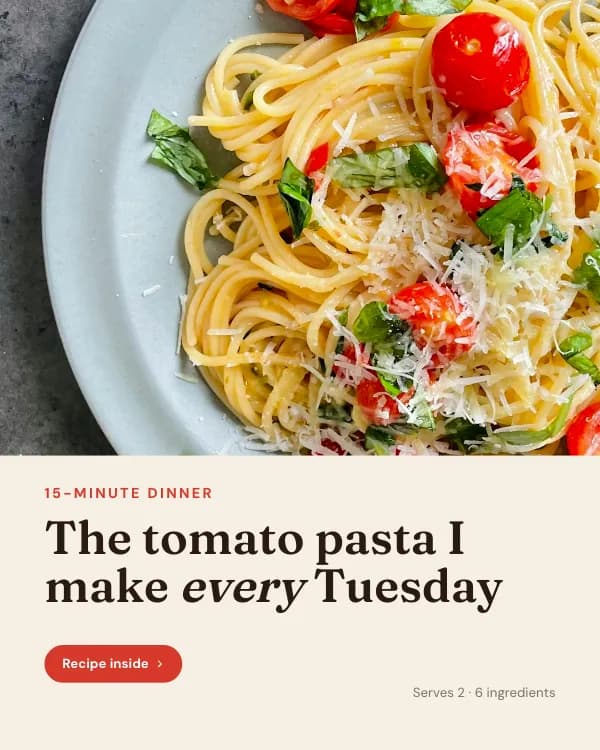
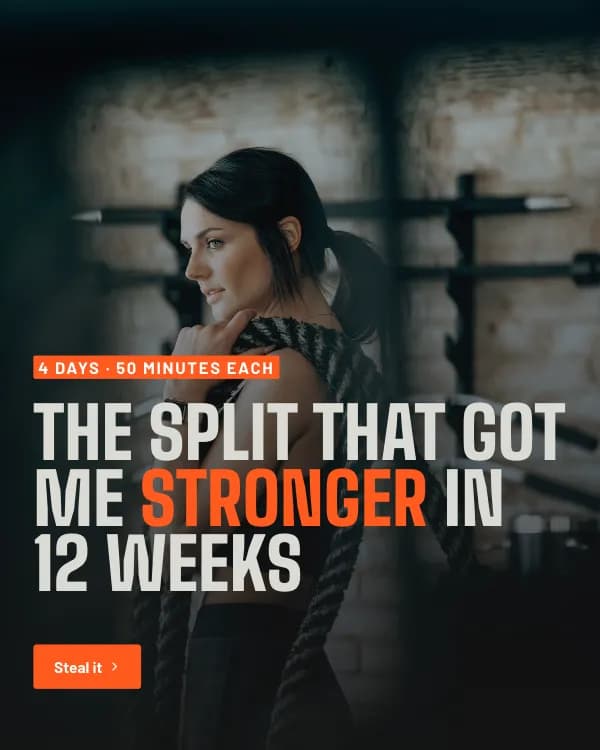
Ein Instagram Karussell ist ein einzelner Post mit bis zu 20 Fotos oder Videos, durch die man wischt. Es ist das Format mit der zweiten Chance: Ein Karussell kann zweimal im Feed auftauchen (einmal mit der ersten Slide, dann mit der zweiten, falls du nicht gewischt hast), und jeder Wisch ist ein Signal, dass der Post mehr Leuten gezeigt werden sollte. Dieser Guide zeigt dir, wie du 2026 eins von Grund auf erstellst – die Specs, die Planung, die zum Wischen bringt, Design und Export und die genauen Schritte zum Posten am Handy oder Desktop.
Was als Instagram Karussell zählt
Jeder Feed-Post mit mehr als einem Bild oder Video ist ein Karussell. Instagram zeigt die erste Slide im Feed mit einem kleinen Stapel-Symbol und einem Zähler wie „1/7“; Follower wischen, um den Rest zu sehen, und Punkte unter dem Post zeigen den Fortschritt. Karussells stehen im Haupt-Feed und in deinem Profil-Raster – sie sind keine Storys (die verschwinden) und keine Reels (die auf Video setzen und 9:16 sind).
Der Haken, über den die meisten stolpern: Alle Slides brauchen dasselbe Seitenverhältnis. Instagram übernimmt das Format der ersten Slide und schneidet alle anderen passend zu. Leg das Format also vor dem Design fest, nicht danach.
Instagram Karussell Specs (2026)
| Empfohlene Größe | 1080 × 1350 px (4:5 Hochformat) |
| Ebenfalls möglich | 1080 × 1080 (1:1) · 1080 × 566 (1.91:1) |
| Slides pro Post | 2 – 20 |
| Dateitypen | JPG, PNG, HEIC (Bilder) · MP4, MOV (Video) |
| Video pro Slide | Bis zu 60 Sekunden |
| Zuschnitt im Profil-Raster (4:5) | Mittlere 1012 × 1350 sichtbar |
| Caption | 2.200 Zeichen, bis zu 30 Hashtags |
| Regel fürs Seitenverhältnis | Durch Slide 1 für den ganzen Post festgelegt |
Hochformat 4:5 ist die Standardwahl: Es nimmt rund 20 % mehr Bildschirm ein als quadratisch, sodass Slide eins länger sichtbar bleibt, bevor weitergescrollt wird. Der Nachteil ist das Profil-Raster, das die Seiten abschneidet – das Tool für die Instagram Karussell Größe zeigt dir genau, was nach dem Zuschnitt übrig bleibt.
Schritt 1 – Plan den Wisch, bevor du designst
Ein Karussell ist eine Mini-Präsentation mit brutaler Abbruchkurve: Die meisten, die Slide eins sehen, kommen nie bei Slide fünf an. Die Frage ist also nicht „Was will ich sagen?“, sondern „Was verdient den nächsten Wisch?“. Eine Struktur, die für fast jedes Thema funktioniert:
- Slide 1 – der Hook. Eine Zeile, große Schrift, eine Aussage oder Frage, deren Auflösung man wissen will. Kein Titelblatt, nicht dein Logo.
- Slide 2 – das Versprechen. Was man bis zur letzten Slide mitnimmt, in einem Satz. Diese Slide macht aus einem Blick einen Wisch.
- Slides 3 bis N-1 — eine Idee pro Slide. Eine Überschrift und ein, zwei Zeilen dazu. Braucht eine Slide einen ganzen Absatz, sind es zwei Slides.
- Letzte Slide — der Call to Action. Speichern, teilen, folgen oder kommentieren — wähl eins. Fass das Versprechen noch mal zusammen, damit sich das Speichern verdient anfühlt.
Schreib den Text für jede Slide zuerst in ein Dokument. Kürzen geht im Text viel leichter als auf einer fertig gestalteten Slide – und du musst dich fragen, ob die Slide überhaupt sein muss. Sieben bis zehn Slides sind ideal für Lern-Posts, drei bis fünf für eine einzelne Ankündigung oder ein Zitat.
Schritt 2 — Slides gestalten
Stell die Fläche auf 1080×1350, bevor du irgendetwas platzierst. Danach zählen diese Entscheidungen:
- Einheitlichkeit statt Abwechslung. Gleicher Hintergrund, gleiche Schriftgrößen, gleiche Akzentfarbe auf jeder Slide — das Wischen soll sich anfühlen wie Blättern in einem Heft.
- Schrift groß genug, um sie am Handy auf Armlänge zu lesen: etwa 60 px oder mehr für Fließtext auf einer 1080 px breiten Fläche, 90–120 px für die Headline auf Slide 1.
- 60–80 px Rand auf jeder Seite. So bleibt alles frei vom Zuschnitt im Profilraster und vom „1/7“-Zähler oben rechts.
- Ein Wisch-Hinweis auf den Slides 1 bis N-1 — ein Pfeil, „swipe →“ oder eine Seitenzahl unten rechts.
- Optional: ein nahtloser (Panorama-)Hintergrund. Einmal in 3240×1350 für drei Slides gestalten, in 1080-px-Stücke schneiden — und das Bild läuft beim Wischen weiter.
Mit einer Vorlage bist du schneller als mit einer leeren Fläche, weil Hook-, Inhalts- und CTA-Slides schon strukturiert sind. Die Instagram Karussell Vorlagen haben alle bereits 1080×1350; der Instagram Carousel Maker geht noch weiter und schreibt die Slide-Texte aus einem Thema oder einer eingefügten Caption vor.
Schritt 3 — In exakter Größe exportieren
Exportiere jede Slide als eigene PNG (oder JPG in hoher Qualität) in 1080×1350. Nummeriere die Dateien (01, 02, 03 …), damit sie beim Auswählen am Handy richtig sortiert sind. Zwei Checks vor dem Upload: Keine Slide darf ein anderes Format haben — eine abweichende Datei, und Instagram beschneidet den ganzen Post. Und zieh das Set in das Karussell-Größen-Tool, um es in einer Handy-Vorschau durchzuwischen und zu prüfen, dass nichts Wichtiges im Raster-Zuschnitt liegt.
So postest du ein Karussell auf Instagram
In der App:
- Tippe auf + und wähle Beitrag.
- Tippe über deiner Galerie auf das Mehrfachauswahl-Symbol (die gestapelten Quadrate).
- Tippe die Slides der Reihe nach an — die Zahl zeigt die Reihenfolge. Instagram übernimmt das Seitenverhältnis der ersten Slide.
- Tippe auf Weiter. Du kannst einen Filter auf alle Slides legen oder sie einzeln bearbeiten; bei gestalteten Slides lässt du das besser.
- Tippe erneut auf Weiter, schreib die Caption (Hook zuerst — vor „mehr“ sind nur die ersten ein, zwei Zeilen sichtbar), füge unter Erweiterte Einstellungen Alt-Text hinzu und tippe auf Teilen.
Am Desktop gehst du auf instagram.com, klickst auf Erstellen, wählst alle Slide-Dateien auf einmal aus (oder fügst über das + in der Vorschau weitere hinzu), ziehst sie in die richtige Reihenfolge, klickst auf Weiter, fügst die Caption hinzu und teilst. Beide Wege führen zum selben Ergebnis — der Desktop-Weg ist praktisch, wenn du die Slides am selben Rechner exportiert hast.
Fünf Fehler, die Karussells leise killen
- Eine Titelkarte als erste Slide. „5 Tipps für besseren Schlaf“ in kleiner Schrift über einem Stockfoto stoppt niemanden beim Scrollen; „Eine Gewohnheit kostet dich 2 Stunden Schlaf“ schon.
- Gemischte Formate. Eine quadratische Slide in einem Hochformat-Set, und das ganze Karussell wird quadratisch beschnitten.
- Text in den Zuschnitt-Zonen — die äußeren ~34 px auf jeder Seite (Profilraster) und die Ecke oben rechts (Slide-Zähler).
- Zu viele Slides für die Idee. Wenn Slides 6 bis 12 nur Füllstoff sind, sehen die meisten den CTA auf Slide 12 ohnehin nie.
- Eine Danke-Slide statt eines CTA. Auf der letzten Slide ist Speichern oder Folgen ganz natürlich — also bitte darum.
Postest du dieselben Slides auch auf LinkedIn? Dort läuft es anders — LinkedIn Karussells sind PDF-Dokument-Posts — und wir erklären es Schritt für Schritt in So postest du ein Karussell auf LinkedIn.
Erstell dein Karussell in der Zeit, die du zum Lesen gebraucht hast
Beschreib das Thema oder füg eine Caption ein, erhalte Hook-, Inhalts- und CTA-Slides in 1080×1350, pass sie im Editor an und lade die PNGs herunter. Kostenlos starten.
Häufige Fragen
Welche Größe sollte ein Instagram Karussell haben?+
Wie viele Slides kann ein Instagram Karussell haben?+
Kann ich ein Instagram Karussell am Desktop erstellen?+
Kann ich Fotos und Videos in einem Karussell mischen?+
Warum wirkt mein Karussell im Profil abgeschnitten?+
Kann ich ein Karussell nach dem Posten bearbeiten?+
Quellen
- Instagram Hilfebereich — Mehrere Fotos und Videos in einem Beitrag teilen (help.instagram.com)
- Instagram — Karussell-Posts auf 20 Fotos und Videos erweitert (2024) (about.instagram.com)