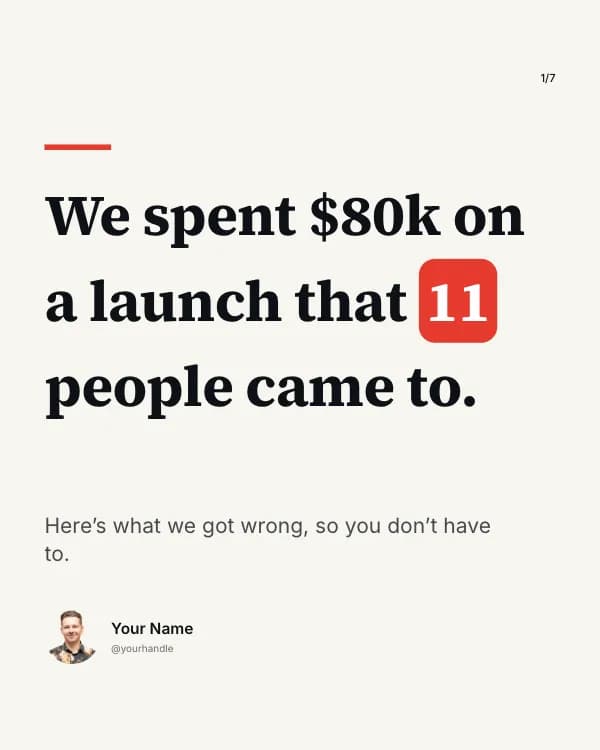
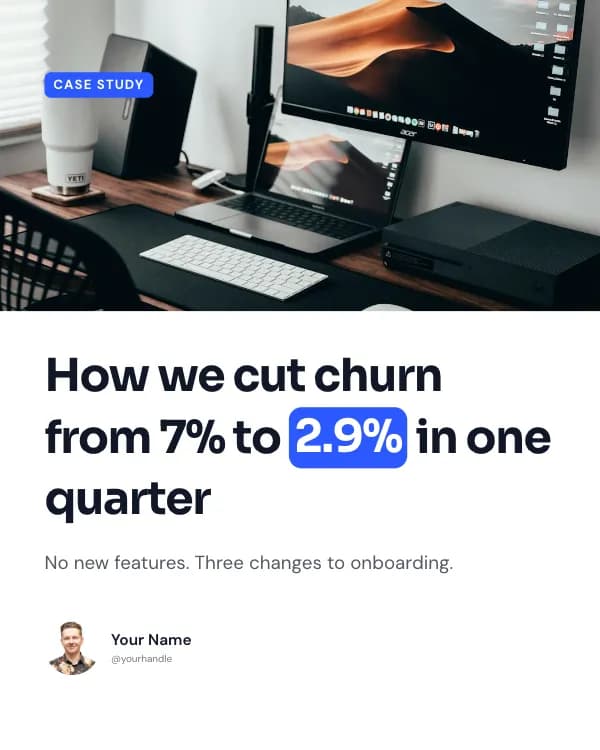
Auf LinkedIn gibt es keinen „Karussell“-Button. Die wischbaren Karussells im Feed sind Dokument-Posts: eine mehrseitige PDF, als Dokument hochgeladen, bei der jede Seite zu einer Slide wird. Stimmt die Datei, dauert der Upload selbst etwa dreißig Sekunden. Dieser Guide zeigt dir die genauen Specs, den Upload Schritt für Schritt am Desktop und mobil und die Design-Entscheidungen, die bestimmen, ob überhaupt jemand wischt. Der Aufwand lohnt sich — Karussells sind das Format mit dem höchsten Engagement auf LinkedIn.
Ein LinkedIn „Karussell“ ist ein Dokument-Post
Lädst du eine mehrseitige Datei als Dokument hoch, zeigt LinkedIn sie als Karte an, durch die man Seite für Seite wischen kann. Das ist das Karussell. „Karussell“, „Dokument-Post“ und „PDF-Karussell“ meinen alle dasselbe.
Genau hier machen die meisten den Fehler. Lädst du deine Slides als einzelne Bilder hoch, entsteht eine Galerie, kein Karussell — und die bekommt nicht dieselbe Aufmerksamkeit. Erst eine PDF, als Dokument hochgeladen, wird zum wischbaren Post, der performt.
Specs für LinkedIn Dokument-Posts
Bevor du loslegst: Das akzeptiert LinkedIn. Die Limits stammen direkt aus dem LinkedIn Hilfebereich; die Empfehlungen zeigen, was meist gut funktioniert.
| Erlaubte Dateitypen | PDF, PPT, PPTX, DOC, DOCX |
| Bester Dateityp | |
| Max. Dateigröße | 100 MB |
| Max. Seiten | 300 |
| Empfohlene Slides | 6–12 |
| Empfohlene Größe | 1080×1350 (4:5) |
| Geht auch | 1080×1080 (1:1) |
| Ideal für Mobil | Hochformat (4:5) |
Nimm PDF, außer du hast einen guten Grund dagegen. Schriften, Abstände und Layout sind fest in der Datei, sodass die Slides auf dem Handy, dem Laptop und in der LinkedIn-App gleich aussehen. PPT und DOCX können je nach Gerät umbrechen oder Schriften austauschen.
LinkedIn Karussell posten: Schritt für Schritt
Ist dein PDF fertig, geht der Upload am Desktop schnell:
- Klicke oben in deinem Feed auf „Beitrag beginnen“.
- Klicke auf „Mehr“ (das Drei-Punkte-Symbol) und wähle das Dokument-Symbol.
- Klicke auf „Datei auswählen“ und wähle dein PDF (auch aus Dropbox oder Google Drive möglich).
- Gib einen Dokumenttitel ein und klicke auf „Fertig“. Der Titel steht im Feed über dem Karussell und hilft beim Finden des Posts – also formuliere ihn konkret.
- Schreib deinen Beitragstext: ein Hook in den ersten zwei Zeilen, dann Kontext, dann ein CTA wie „Swipe durch“ oder „Speicher dir das“.
- Klicke auf „Posten“.
In der App läuft es genauso: Tippe auf Beitrag, dann auf das Mehr-Symbol und wähle Dokument, nimm deine Datei vom Handy oder aus der Cloud, gib einen Titel ein und tippe auf Weiter, schreib deinen Text und tippe auf Posten. Wichtig vor dem Veröffentlichen: Dokumente lassen sich nach dem Upload nicht bearbeiten. Du kannst den Text ändern oder löschen und neu posten, aber keine Slide austauschen – prüf das PDF also vorher.
Design-Tipps für ein Karussell, das geswipt wird
Der Upload ist einfach, Reichweite bringt das Design. Ein paar Regeln machen den Großteil aus:
- Starte mit einem Hook. Slide eins entscheidet, ob jemand swipet – also beginne mit einer starken Aussage oder offenen Frage, nicht mit einer Titelfolie.
- Eine Idee pro Slide. Jede Slide sollte auf dem Handy in etwa zwei Sekunden verständlich sein.
- Gestalte im Hochformat 4:5 (1080x1350). Das nimmt im mobilen Feed am meisten Platz ein; quadratisch (1:1) ist die Alternative.
- Füge Seitenzahlen oder einen kleinen Pfeil hinzu, damit klar ist: weiterswipen.
- Nutze große Schrift mit starkem Kontrast. Ist sie auf Armlänge am Handy schwer lesbar, ist sie zu klein.
- Ende mit einem CTA: folgen, kommentieren oder speichern.
Drei unserer Tools helfen dabei: Der LinkedIn Slideshow Generator erstellt das PDF aus einem Post, Notizen oder einer URL; das Instagram Karussell Größe Tool liefert die exakten Maße, wenn du die Slides auch auf Instagram postest; und der LinkedIn Post Formatter bringt den Text zum Dokument in Form.
Du postest dieselben Slides auch auf Instagram? Dort gelten andere Regeln – einzelne Bilder, 1080×1350, bis zu 20 Slides. Mehr dazu in Instagram Karussell erstellen.
Karussells für Kunden statt für den eigenen Feed zu posten, ist eine andere Frage – und am häufigsten liegen Leute beim Preis daneben. Die Preise für 2026 findest du in unserem Guide Was kostet Karussell-Design?.
Schluss mit PDF-Gefrickel
Gestalte deine Slides, wähle LinkedIn und exportiere in Minuten ein fertiges PDF in der richtigen Größe. Ganz ohne Design-Kenntnisse.
Häufige Fragen
Ist ein LinkedIn Karussell dasselbe wie ein Dokument-Post?+
Welche Dateitypen und -größen akzeptiert LinkedIn für ein Karussell?+
Wie viele Slides sollte ein LinkedIn Karussell haben?+
Warum nicht einfach einzelne Bilder hochladen?+
Kann ich ein Karussell nach dem Posten bearbeiten?+
Warum wirkt mein Karussell auf dem Handy unscharf oder abgeschnitten?+
Quellen
- LinkedIn Help Center – Dokumente auf LinkedIn teilen (linkedin.com)
- Social Media Examiner – Engagement-Benchmarks 2026 (socialmediaexaminer.com)