
Kostenloser LinkedIn Post Formatter
Formatiere deinen LinkedIn-Post so, dass du jeden beim Scrollen stoppst
LinkedIn hat keinen Editor für formatierten Text. Wir haben einen gebaut. Gestalte deinen Post und kopiere ihn in Sekunden.LinkedIn hat keinen Editor für formatierten Text. Wir haben einen gebaut. Füge fetten Text, Kursives, Aufzählungen und etwas Luft hinzu – prüf das Ergebnis in der Vorschau, kopiere deinen fertigen Post und veröffentliche ihn in Sekunden.
Kostenloser Editor für LinkedIn-Textposts
Post-Vorschau

Mehr als 3.000 Zeichen nötig? Mach aus deinem Post ein Karussell
Warum es sich lohnt
Ein formatierter Post
wirkt einfach anders.
𝗦𝘁𝗼𝗽𝗽 𝗱𝗲𝗻 𝗦𝗰𝗿𝗼𝗹𝗹.
Warum Creator formatieren
Der Unterschied zwischen Innehalten und Weiterscrollen
Stoppt den Scroll
Eine fette erste Zeile holt dir die erste Sekunde Aufmerksamkeit. Ohne sie bist du nur Text.
Wirkt durchdacht
Textwüsten wirken lieblos. Formatierte Posts zeigen, dass du dir Mühe gegeben hast – weil es so ist.
Mehr Reaktionen
Gut lesbare Posts bekommen mehr Reaktionen, Kommentare und Reposts als dichte Absätze. Jedes Mal.
Ideal für Überflieger
Struktur und Aufzählungen helfen Leuten am Handy, unterwegs oder mit Hilfstechnologien.
So funktioniert's
So schreibst du fett auf LinkedIn
LinkedIn hat keinen Fett-Button – also haben wir einen gebaut. Schreib deinen Post, markiere die Wörter, die du hervorheben willst, und klick auf B.
Im Hintergrund ersetzen wir deine Zeichen durch ähnlich aussehende Unicode-Zeichen, die LinkedIn nicht entfernt. So bleibt der Fettdruck beim Einfügen erhalten – genauso wie kursiv, unterstrichen und durchgestrichen.
Die Toolbox
Zehn Stile in einem Tool.
Du hast die Wahl – nutze sie klug. Kombiniere, aber mit Maß. Die besten formatierten LinkedIn-Posts nutzen ein oder zwei Stile, nicht alle zehn.
Fett
Ideal für Hooks, Überschriften und eine Phrase, die hängen bleibt.
Kursiv
Praktisch für Zitate, Randnotizen oder einen ruhigeren Moment mitten im Post.
Fett kursiv
Wenn eine Phrase Betonung und zugleich einen weicheren Ton braucht.
Unterstrichen
Ein dezenter Akzent für kurze Überschriften oder eine kleine Betonung.
Durchgestrichen
Praktisch für Korrekturen, geänderte Meinungen oder einen leisen Witz.
Monospace
Gut für Labels, Beispiele, Snippets oder eine Zeile mit mehr Punch.
Aufzählungen
Sechs Aufzählungsstile zur Auswahl. Ideal, wenn die Reihenfolge egal ist.
Nummerierte Listen
Wenn die Reihenfolge zählt: Schritte, Rankings, ein Prozess.
Emojis
Ein klares Signal, eine hilfreiche Markierung, ein Punkt, der auffallen soll. Sparsam einsetzen.
Mehr Zeilenabstand
Gib der großen Idee Raum, damit die Kernaussage leicht zu finden ist.
Das Playbook
So formatierst du LinkedIn-Posts wie ein Profi
Mach deine Posts leichter lesbar – ohne zu übertreiben.
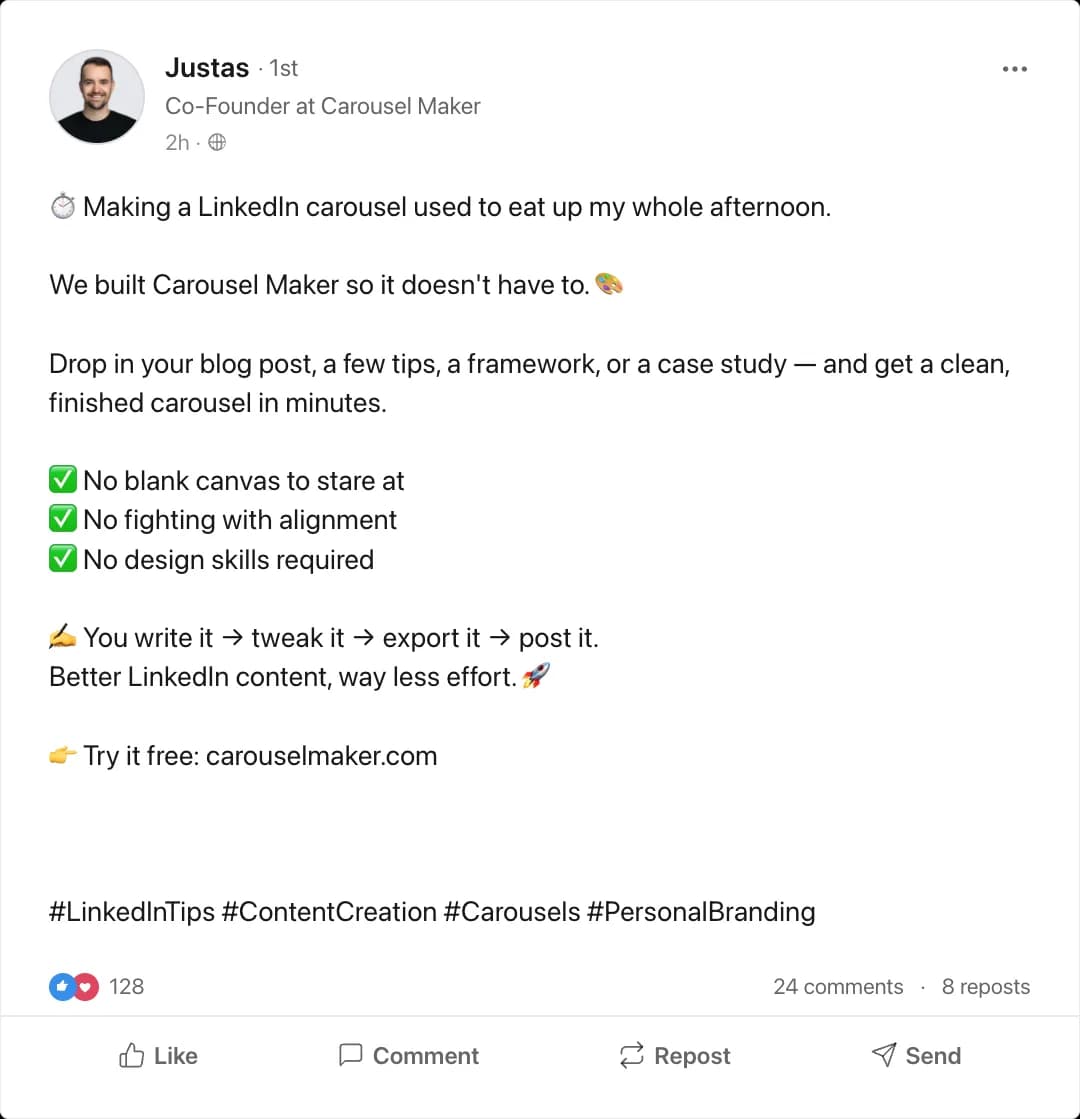
Mach die erste Zeile auffälliger
Nutze Fettschrift oder mehr Zeilenabstand, wo der Hook mehr Gewicht verdient.
Lockere lange Posts auf
Abstände und Aufzählungen helfen, dem Gedankengang auf kleinen Screens zu folgen.
Halte die Formatierung im Zaum
Ein oder zwei Stile reichen meist. Dein Post soll sich immer noch menschlich anfühlen.
Vorschau vor dem Posten
Sieh dir den Post als LinkedIn-Karte an, prüfe den Rhythmus und kopiere dann die passende Version.
Listen 101
Punkte oder Zahlen?
Nutze Aufzählungspunkte, wenn die Reihenfolge egal ist – Features, Takeaways, Dinge, für die du dankbar bist. Nutze Zahlen, wenn sie zählt – Schritte, Rankings, ein Prozess.
Das ist die ganze Regel. Kannst du die Punkte mischen, ohne dass sich die Bedeutung ändert, nimm Aufzählungspunkte. Sonst nummeriere sie.
So fügst du Aufzählungspunkte in einen Post ein
Tippe oder füge deinen Post in den Formatter ein, markiere die Zeilen, die eine Liste werden sollen, und wähle einen Aufzählungsstil in der Toolbar. Kurzer Tipp: Lassen sich die Punkte verschieben, ohne die Bedeutung zu ändern, passen Aufzählungspunkte meist. Trägt die Reihenfolge die Aussage, nimm Zahlen.
Die Referenz
Formatierungsregeln und Limits für LinkedIn-Posts
Die Zahlen, die entscheiden, ob deine Formatierung sichtbar ist – oder hinter „…mehr anzeigen“ verschwindet.
| Zeichenlimit pro Post | 3.000 Zeichen |
| Sichtbar vor „…mehr anzeigen“ | ~210 Zeichen Desktop · ~140 mobil |
| Limit für Kommentare | 1.250 Zeichen |
| Headline (Profil) | 220 Zeichen |
| Hashtags, die noch natürlich wirken | 3–5, am Ende des Posts |
| Zeilenumbrüche | Bleiben erhalten – nutze sie; Leerzeilen schaffen Luft |
| Natives Fett / Kursiv | Im Editor nicht verfügbar – nur per Unicode |
| Aufzählungen | Nicht nativ – ▸ • ✔ → einfügen oder manuell nummerieren |
| Links im Text | Erlaubt; LinkedIn stuft Posts, die Leute wegschicken, evtl. herab |
So ist ein gut formatierter Post aufgebaut
- Hook-Zeile – ein Satz unter 140 Zeichen, damit er den mobilen „Mehr anzeigen“-Schnitt übersteht. Fett sparsam: eine Phrase, nicht die ganze Zeile.
- Leerzeile – zwingt zum Klick aufs Ausklappen. Dieser Klick zählt als Engagement.
- Zwei, drei kurze Absätze – je eine Idee, ein bis zwei Zeilen. Kursiv für ein Zitat oder eine Randbemerkung.
- Eine Liste – Bullets für Erkenntnisse, Zahlen für Schritte. Drei bis fünf Punkte.
- Ein CTA – eine Frage oder „Speicher dir das“. Nicht beides.
- Hashtags zum Schluss – drei bis fünf, in eigener Zeile.
Über 3.000 Zeichen? Dann ist es ein Karussell, kein Post – der LinkedIn Slideshow-Generator macht aus deinem Entwurf einen PDF-Dokument-Post.
Mehr kostenlose LinkedIn-Tools und Guides
LinkedIn Slideshow-Generator
Post oder URL einfügen, LinkedIn-fertiges PDF-Karussell erhalten.
LinkedIn Post-Mockup-Generator
Erstelle ein realistisches LinkedIn-Post-Bild für Decks, Ads und Vorschauen.
LinkedIn Karussell posten: So geht’s
Specs, Upload Schritt für Schritt auf Desktop und mobil, plus typische Lösungen.
LinkedIn Engagement-Benchmarks
Was 2026 eine gute Engagement-Rate ist – nach Post-Format.
Support
Häufige Fragen
Moment, das ist wirklich kostenlos?
Brauche ich ein Konto?
Klappt das auch in DMs und Kommentaren?
Wie nutze ich das Tool?
Bullets oder Zahlen – was ist der Unterschied?
Funktioniert das in der LinkedIn-App?
Sind Unicode-Schriften barrierefrei?
Kann ich Formatierung entfernen?
Und wenn mein Post über 3.000 Zeichen hat?
Ist das einfach normales Fett? Warum sieht es manchmal komisch aus?
Noch Fragen? Schreib uns an [email protected]
Formatierung erledigt. Lieber als Karussell?
Mach aus deinem Post, Artikel oder groben Notizen ein LinkedIn Karussell – mit unserem kostenlosen Carousel Maker.