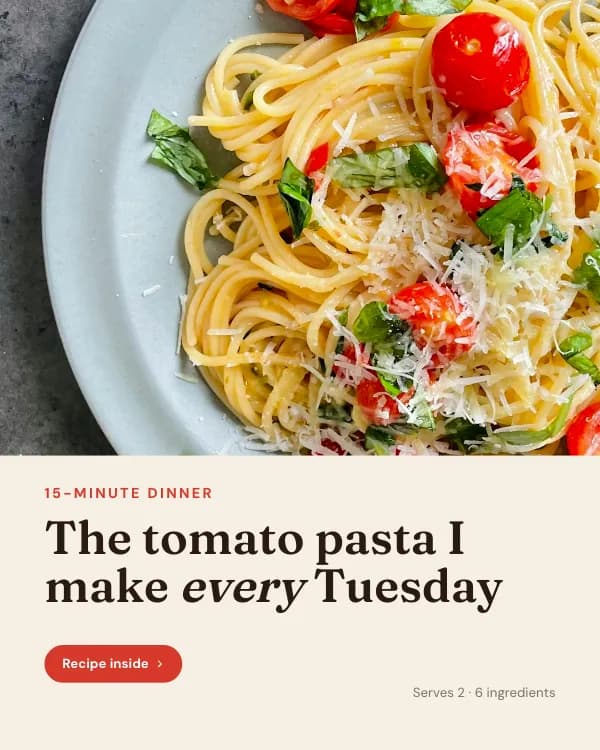
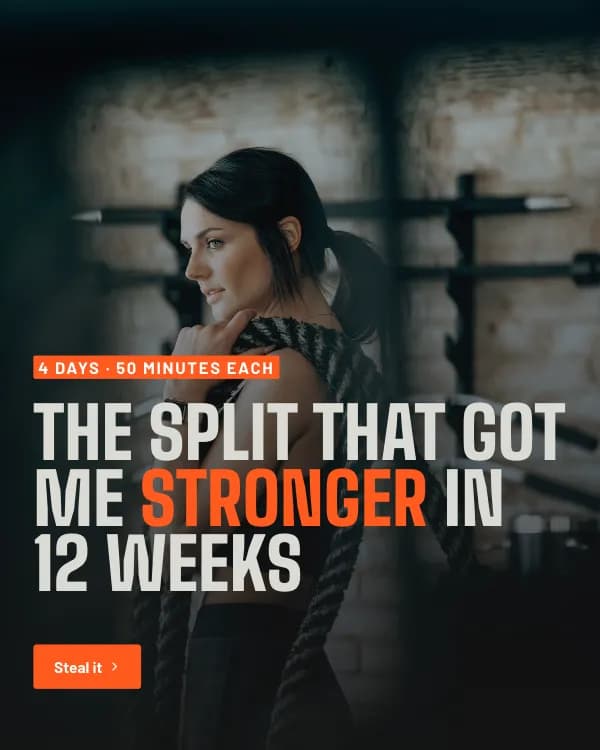
Instagram Karussell Größe: 1080×1350 px (4:5)
Die empfohlene Instagram Karussell Größe ist 1080×1350 Pixel (4:5 Hochformat). Quadratisch sind es 1080×1080, im Querformat 1080×566 – egal ob du 3, 5, 10 oder 20 Slides postest. Wähl unten ein Format, lade deine Slides hoch, prüf den Zuschnitt im Profilraster und lade jede Slide pixelgenau herunter.
Bilder ablegen oder klicken, um Slides hinzuzufügen
JPG, PNG, WebP · je bis zu 30MB
Karussell-Spickzettel
| Format | Verhältnis | Pixel |
|---|---|---|
| Hochformat | 4 : 5 | 1080 × 1350 |
| Quadrat | 1 : 1 | 1080 × 1080 |
| Querformat | 1.91 : 1 | 1080 × 566 |
Wofür dieses Tool gedacht ist
Instagram unterstützt drei Seitenverhältnisse für Karussells – und die verhalten sich nicht gleich. Dasselbe Design sieht im Feed anders aus als im Profilraster, die erste Slide legt das Format für alle weiteren fest, und Hochformat-Karussells verlieren im Raster ca. 34 Pixel pro Seite. Mit diesem Tool wählst du ein Format, lädst bis zu 20 Slides hoch, siehst sie in einer Handy-Vorschau automatisch passend zugeschnitten, prüfst live den Zuschnitt im Profilraster und lädst jede Slide als PNG in genau der Pixelgröße herunter, die Instagram erwartet.
Instagram Karussell-Maße & Seitenverhältnisse (alle 3 Größen)
Das sind die exakten Pixelmaße, die Instagram 2026 für Karussell-Posts nutzt. Alles unter 1080 px Breite wird hochskaliert und wirkt unscharf; alles mit anderem Seitenverhältnis wird beim Upload zugeschnitten.
| Hochformat – Feed (empfohlen) | 1080 × 1350 px (4:5) |
| Hochformat – Grid-Zuschnitt | 1012 × 1350 px (~3:4) |
| Quadratisch | 1080 × 1080 px (1:1) |
| Querformat | 1080 × 566 px (1,91:1) |
| Mindestbreite | 320 px (unter 1080 hochskaliert) |
| Max. Slides | 20 |
| Unterstützte Formate | JPG, PNG, HEIC |
| Max. Dateigröße pro Slide | 30 MB |
Welches Seitenverhältnis solltest du wählen?
- Hochformat (1080×1350) – für die meisten Posts empfohlen. Nimmt im Feed am meisten vertikalen Platz ein, und dort entstehen die meisten Views. Nachteil: Der Zuschnitt im Profilraster schneidet links und rechts je ~34 px ab.
- Quadratisch (1080×1080) – die sichere Wahl. Keine Überraschungen beim Zuschnitt im Raster. Etwas weniger Fläche im Feed als Hochformat.
- Querformat (1080×566) – nur, wenn du breite Bilder wiederverwendest (Eventfotos, YouTube-Thumbnails, bereits breit fotografierte Produktbilder).
Instagram Karussell Größe für 3, 4, 5, 7, 10 oder 20 Slides
Ein häufiger Irrtum: Die Größe ändert sich nicht mit der Anzahl der Slides. Ein Karussell mit 3 Slides und eins mit 20 Slides haben exakt dieselben Maße. Was sich ändert, ist, wie viel du erzählen kannst – und wie viele Leute am Ende noch swipen.
| Karussell mit 3 Slides | 1080 × 1350 px – gleiche Größe |
| Karussell mit 4 Slides | 1080 × 1350 px – gleiche Größe |
| Karussell mit 5 Slides | 1080 × 1350 px – gleiche Größe |
| Karussell mit 7 Slides | 1080 × 1350 px – gleiche Größe |
| Karussell mit 10 Slides | 1080 × 1350 px – gleiche Größe |
| Karussell mit 20 Slides (max.) | 1080 × 1350 px – gleiche Größe |
Die einzige Ausnahme ist das nahtlose (Panorama-)Karussell, bei dem ein breites Bild über mehrere Slides verteilt wird. Jede Slide bleibt 1080×1350 – du gestaltest mit 3240×1350 für drei Slides, 5400×1350 für fünf und schneidest das Bild in 1080 px breite Teile. Lade die Teile der Reihe nach hoch, dann wirkt das Bild beim Swipen durchgehend.
Safe Zone fürs Instagram Karussell (Zuschnitt im Profilraster)
Instagram veröffentlicht keine offizielle Safe Zone für Karussells, aber zwei Dinge verdecken zuverlässig dein Design. Im Feed sitzt der Slide-Zähler („1/7“) oben rechts, und die Karussell-Punkte direkt unter dem Bild. Im Profil schneidet das Raster-Thumbnail eine 1080×1350-Slide auf die mittleren 1012×1350 zu – also etwa 34 px pro Seite.
- Halte Headlines, Gesichter und Logos mindestens 60–80 px von jedem Rand entfernt. So bist du sicher vor Raster-Zuschnitt und Slide-Zähler.
- Blende im Tool oben das Raster-Overlay ein – das innere blaue Rechteck ist der Bereich, der im Profil sichtbar bleibt.
- Swipe-Pfeile, Seitenzahlen und Anzeigen wie „1/7“ gehören nach unten rechts, innerhalb des sichtbaren Bereichs.
- Storys und Reels haben eine viel größere Safe Zone (155 px oben und unten) – nutze dafür den Story-Safe-Zone-Checker.
Instagram Karussell Vorschau & Checker
Das Tool oben auf dieser Seite ist gleichzeitig Vorschau und Checker für dein Instagram Karussell: Lade deine fertigen Slides hoch und swipe sie in einem Handy-Mockup durch – genau so, wie deine Follower sie sehen, bevor etwas live geht. So erkennst du vier Dinge, die du auf der Design-Fläche nicht beurteilen kannst: ob Slide 1 in Feed-Größe den Scroll stoppt, ob Text den Zuschnitt im Profilraster übersteht, ob der Swipe-Hinweis auf jeder Slide sichtbar ist und ob Hintergrund oder Pfeile in einem nahtlosen Karussell über die Slides hinweg passen. Nichts wird hochgeladen – die Vorschau läuft in deinem Browser.
Wie viele Slides sollte ein Instagram Karussell haben?
Das Limit liegt bei 20 Slides, aber das Limit ist nicht das Ziel. Nach Slide 5 swipen deutlich weniger Leute weiter, also muss sich jede weitere Slide ihren Platz verdienen. In der Praxis:
- 3–5 Slides – eine Idee, eine Pointe und ein CTA. Höchste Abschlussrate; ideal für Ankündigungen, Zitate und einzelne Tipps.
- 7–10 Slides – der Sweet Spot für Lern- und Story-Karussells. Genug Platz für Hook, Aufbau und Auflösung, ohne dass Swipe-Müdigkeit einsetzt.
- 11–20 Slides – nur für Inhalte zum Speichern (Checklisten, Schritt-für-Schritt-Anleitungen), zu denen man zurückkehrt. Rechne damit, dass die meisten früh aufhören – pack den Mehrwert nach vorne.
Egal wie viele: Die Größe bleibt 1080×1350, und das Seitenverhältnis muss zu Slide 1 passen – siehe die Tabelle nach Slide-Anzahl oben.
So funktioniert's
- Wähle ein Format. Unsicher? Starte mit Hochformat – das nutzen die meisten Creator.
- Zieh bis zu 20 Slides rein. Jede wird automatisch auf das gewählte Seitenverhältnis zugeschnitten.
- Zieh Thumbnails, um die Reihenfolge zu ändern. Slide 1 ist der Hook, die letzte Slide der CTA.
- Swipe mit den Pfeilen im Handy-Mockup durch und prüf die Übergänge.
- Blende im Hochformat das Raster-Overlay ein, um zu prüfen, ob Titel und Gesichter im sichtbaren Bereich bleiben.
- Lade alle Slides als ZIP herunter – jedes PNG kommt in exakter Größe, bereit zum Hochladen.
Design-Tipps, die zählen
- Slide 1 muss den Swipe verdienen – nimm die provokanteste Zeile, keine Titelkarte.
- Sichtbarer Swipe-Hinweis auf Slide 1–9. Halte ihn innerhalb der rechten ~80 px, damit er den Raster-Zuschnitt übersteht.
- Die letzte Slide ist ein CTA: speichern, teilen, folgen oder klicken. Lass Danke-Karten weg.
- 7–10 Slides sind für die meisten Storys ideal. Nach Slide 5 springen viele ab.
Passende Tools & Guides
- Instagram Karussell erstellen – beschreib deine Idee und erhalte fertig getextete und gestaltete Slides in 1080×1350.
- Instagram Karussell erstellen – Planung, Design, Export und Posten, Schritt für Schritt.
- Instagram Story Größe – automatischer 1080×1920-Resizer für Stories und Reels.
- Instagram Story Safe-Zone-Checker – sieh genau, wo die Story-Oberfläche dein Design verdeckt.
- LinkedIn Slideshow-Generator – nutze dieselben Slides als LinkedIn PDF-Karussell.
- Instagram Karussell Vorlagen – fertige 1080×1350-Layouts, die du im Browser bearbeitest.
- Karussell-Engagement-Benchmarks – warum Karussells besser performen als Einzelbilder.
Größe passt – jetzt ans Design
Dieses Tool sorgt für die richtigen Maße. Carousel Maker erledigt den Rest: Starte mit einer fertigen 1080×1350-Vorlage, beschreib dein Thema und die KI schreibt jede Slide. Kostenlos starten.