
Formattatore gratuito per post LinkedIn
Formatta il tuo post LinkedIn alla perfezione per fermare chi scorre il feed
LinkedIn non ha un editor di testo formattato. L'abbiamo creato noi. Dai stile al tuo post e copialo in pochi secondi.LinkedIn non ha un editor di testo formattato. L'abbiamo creato noi. Aggiungi grassetto, corsivo, punti elenco e un po' di respiro tra le righe: guarda l'anteprima, poi copia il post finito e pubblicalo in pochi secondi.
Editor gratuito per formattare i post di testo su LinkedIn
Anteprima del post

Ti servono più di 3.000 caratteri? Trasforma il tuo post in un carosello
Perché conviene
Un post formattato
fa tutta la differenza.
𝗙𝗲𝗿𝗺𝗮 𝗹𝗼 𝘀𝗰𝗿𝗼𝗹𝗹.
Perché i creator formattano
La differenza tra chi si ferma e chi scorre oltre
Ferma lo scroll
Una prima riga in grassetto conquista il primo secondo di attenzione. Senza, sei solo testo.
Trasmette impegno
I muri di testo sembrano buttati lì. I post formattati mostrano che ci tieni, perché è così.
Più reazioni
I post facili da scorrere ottengono più reazioni, commenti e condivisioni dei paragrafi fitti. Sempre.
Perfetto per chi legge in fretta
Gerarchia ed elenchi puntati aiutano chi legge dal telefono, in viaggio o con tecnologie assistive.
Come funziona
Come scrivere in grassetto su LinkedIn
L'editor di LinkedIn non ha un pulsante per il grassetto, così l'abbiamo creato noi. Scrivi il tuo post, seleziona le parole da evidenziare e premi B.
Dietro le quinte sostituiamo i tuoi caratteri con equivalenti Unicode che LinkedIn non elimina. Il grassetto resta anche dopo l'incolla, e lo stesso vale per corsivo, sottolineato e barrato.
La cassetta degli attrezzi
Dieci stili in un solo strumento.
Hai tanta scelta: usala con criterio. Combina gli stili, ma senza esagerare. I post LinkedIn formattati meglio ne usano uno o due, non tutti e dieci.
Grassetto
Perfetto per hook, titoli e una frase da ricordare.
Corsivo
Utile per citazioni, incisi o una nota più discreta a metà post.
Grassetto corsivo
Quando una frase ha bisogno di enfasi e, insieme, di un tono più morbido.
Sottolineato
Un accento discreto per titoli brevi o per mettere in risalto un dettaglio.
Barrato
Utile per correzioni, cambi di opinione o una battuta misurata.
Monospazio
Ideale per etichette, esempi, snippet o una riga che deve colpire di più.
Elenchi puntati
Sei stili di punto elenco tra cui scegliere. Utili quando l'ordine non conta.
Elenchi numerati
Quando l'ordine è il punto: passaggi, classifiche, un processo.
Emoji
Un segnale chiaro, un indicatore utile, un punto da notare. Usale con moderazione.
Spaziatura extra
Dai respiro all'idea principale, così il messaggio si trova subito.
La guida pratica
Come formattare i tuoi post LinkedIn da professionista
Rendi i tuoi post più facili da leggere, senza esagerare.
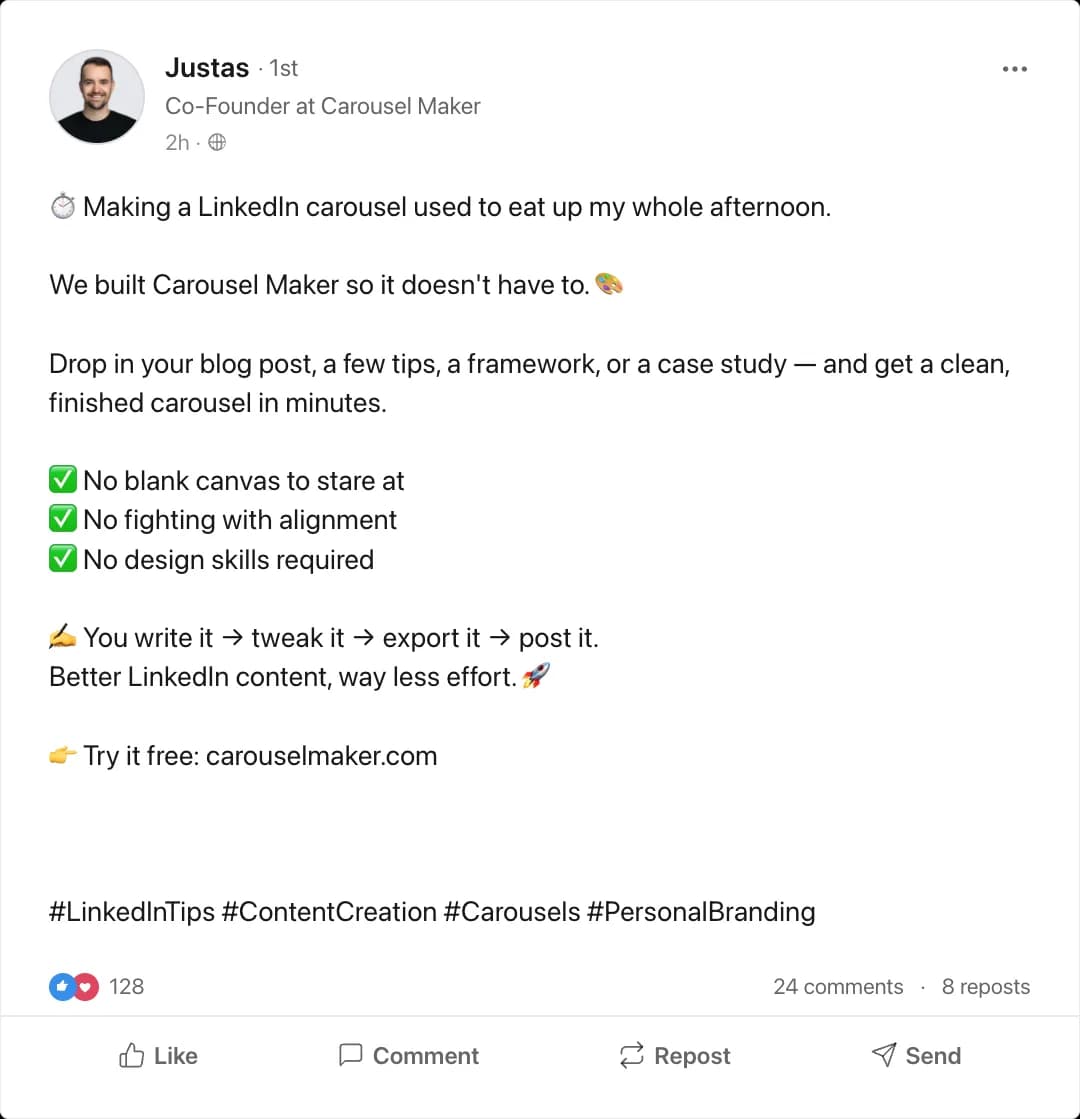
Fai risaltare la prima riga
Usa il grassetto o aggiungi spaziatura extra dove l'hook merita più peso.
Spezza i post più lunghi
Spaziatura ed elenchi puntati aiutano a seguire il discorso anche su schermi piccoli.
Non esagerare con la formattazione
Di solito bastano uno o due stili. Il tuo post deve sembrare comunque scritto da una persona.
Controlla l'anteprima prima di pubblicare
Guarda il post come una card LinkedIn, verifica il ritmo e copia la versione che ti convince.
Elenchi: le basi
Punti o numeri?
Usa i punti elenco quando l'ordine non conta: funzionalità, spunti chiave, cose per cui sei grato. Usa i numeri quando l'ordine conta: passaggi, classifiche, un processo.
Questa è tutta la regola. Se puoi mescolare le voci senza cambiarne il senso, usa i punti. Altrimenti, numerale.
Come aggiungere un elenco puntato a un post
Scrivi o incolla il tuo post nel formattatore, seleziona le righe da trasformare in elenco e scegli uno stile di punto dalla barra degli strumenti. Consiglio veloce: se le voci possono cambiare posto senza alterare il senso, di solito vanno bene i punti. Se l'ordine è il punto, usa i numeri.
Il riferimento
Regole e limiti di formattazione dei post LinkedIn
I numeri che decidono se la tua formattazione si vede, o finisce tagliata dietro “…altro”.
| Limite di caratteri del post | 3.000 caratteri |
| Visibile prima di "…altro" | ~210 caratteri su desktop · ~140 su mobile |
| Limite commenti | 1.250 caratteri |
| Headline (profilo) | 220 caratteri |
| Hashtag che sembrano ancora naturali | 3–5, alla fine del post |
| A capo | Mantenuti: usali, le righe vuote danno respiro al testo |
| Grassetto / corsivo nativi | Non supportati nell'editor: solo Unicode |
| Elenchi puntati | Non nativi: incolla ▸ • ✔ → o numera a mano |
| Link nel testo | Consentiti; LinkedIn può penalizzare i post che portano le persone fuori dalla piattaforma |
Anatomia di un post ben formattato
- Riga di hook: una frase sotto i 140 caratteri, così supera il taglio "altro" su mobile. Grassetto con moderazione: una frase, non tutta la riga.
- Riga vuota: costringe chi legge a cliccare per espandere. E quel clic conta come engagement.
- Due o tre paragrafi brevi: un'idea ciascuno, una o due righe. Corsivo per una citazione o un inciso.
- Un elenco: punti per i concetti chiave, numeri per i passaggi. Da tre a cinque voci.
- Una sola CTA: una domanda oppure "salvalo". Non entrambe.
- Hashtag alla fine: da tre a cinque, su una riga a parte.
Oltre 3.000 caratteri? Allora è un carosello, non un post: il generatore di slideshow LinkedIn trasforma la bozza in un post documento PDF.
Altri strumenti e guide gratuiti per LinkedIn
Generatore di slideshow LinkedIn
Incolla un post o un URL e ottieni un carosello PDF pronto per LinkedIn.
Generatore di mockup di post LinkedIn
Crea un'immagine realistica di un post LinkedIn per presentazioni, ads e anteprime.
Come pubblicare un carosello su LinkedIn
Specifiche, caricamento passo passo da desktop e mobile e soluzioni ai problemi comuni.
Benchmark di engagement su LinkedIn
Qual è un buon tasso di engagement nel 2026, per formato di post.
Supporto
Domande frequenti
Aspetta, è davvero gratis?
Devo creare un account?
Funziona anche nei messaggi e nei commenti?
Come si usa, in pratica?
Punti o numeri: che differenza c'è?
Funziona anche sull'app mobile di LinkedIn?
I font Unicode sono accessibili?
Posso rimuovere la formattazione?
E se il mio post supera i 3.000 caratteri?
È un normale grassetto? Perché in alcuni punti si vede strano?
Hai ancora domande? Scrivici a [email protected]
Formattazione fatta. Ti serve anche un carosello?
Trasforma il tuo post, articolo o appunti in un carosello LinkedIn, con il nostro Carousel Maker gratis.