
Ücretsiz LinkedIn post biçimlendirici
LinkedIn postunu tam kıvamında biçimlendir, kaydıranları olduğu yerde durdur
LinkedIn'de zengin metin editörü yok. Biz yaptık. Postunu biçimlendir, saniyeler içinde kopyala.LinkedIn'de zengin metin editörü yok. Biz yaptık. Kalın yazı, italik, madde işaretleri ve biraz nefes alanı ekle; sonucu önizle, ardından hazır postunu kopyalayıp saniyeler içinde paylaş.
Ücretsiz LinkedIn metin postu biçimlendirme editörü
Post Önizlemesi

3.000 karakter yetmiyor mu? Gönderini bir carousel'e dönüştür
Neden önemli
Biçimlendirilmiş bir gönderi
bambaşka etki bırakır.
𝗞𝗮𝘆𝗱ı𝗿𝗺𝗮𝘆ı 𝗱𝘂𝗿𝗱𝘂𝗿.
İçerik üreticileri neden biçimlendirir
Durdurmakla Kaydırılmak Arasındaki Fark
Kaydırmayı durdurur
Kalın bir giriş cümlesi ilk saniyedeki dikkati kazanır. O olmadan sadece bir yığın metinsin.
Emek verdiğin belli olur
Düz metin blokları baştan savma görünür. Biçimlendirilmiş gönderiler özen gösterdiğini hissettirir — çünkü gerçekten gösterdin.
Daha fazla tepki
Kolay taranan gönderiler, yoğun paragraflardan daha çok tepki, yorum ve paylaşım alır. Her seferinde.
Göz gezdirenlere uygun
Hiyerarşi ve madde işaretleri; telefondan okuyanlara, yoldakilere ve yardımcı teknoloji kullananlara kolaylık sağlar.
Nasıl çalışır
LinkedIn'de Metin Nasıl Kalın Yapılır
LinkedIn'in gönderi editöründe kalın yazı düğmesi yok — biz de bir tane yaptık. Gönderini yaz, vurgulamak istediğin kelimeleri seç ve şu düğmeye bas: B.
Arka planda karakterlerini, LinkedIn'in silmediği Unicode benzerleriyle değiştiriyoruz. Böylece kalın yazı yapıştırdıktan sonra da korunur — italik, altı çizili ve üstü çizili için de aynısı geçerli.
Araç kutusu
Tek araçta on stil.
Seçenek çok, akıllıca seç. Stilleri karıştırabilirsin ama abartma. En iyi biçimlendirilmiş LinkedIn post'ları onun birden fazlasını değil, bir iki stili kullanır.
Kalın
Kancalar, başlıklar ve akılda kalması gereken tek bir ifade için ideal.
İtalik
Alıntılar, ara notlar ya da post'un ortasında daha sakin bir not için kullanışlı.
Kalın italik
Bir ifadenin hem vurguya hem de yumuşak bir tona ihtiyacı olduğunda.
Altı çizili
Kısa başlıklar ya da küçük bir vurgu için ince bir dokunuş.
Üstü çizili
Düzeltmeler, değişen fikirler ya da ölçülü bir espri için kullanışlı.
Eş aralıklı
Etiketler, örnekler, kod parçaları ya da daha vurucu olması gereken bir satır için iyi.
Madde işaretleri
Seçebileceğin altı madde işareti stili. Sıranın önemli olmadığı durumlarda kullanışlı.
Numaralı listeler
Sıranın anlam taşıdığı durumlar için: adımlar, sıralamalar, bir süreç.
Emojiler
Net bir işaret, kullanışlı bir belirteç, dikkat çekmeye değer bir nokta. Az kullan.
Ekstra satır aralığı
Ana fikre nefes alacak alan bırak ki mesaj kolayca bulunsun.
Oyun planı
LinkedIn post'larını bir profesyonel gibi biçimlendir
Post'larını abartmadan, göz gezdirmesi daha kolay hale getir.
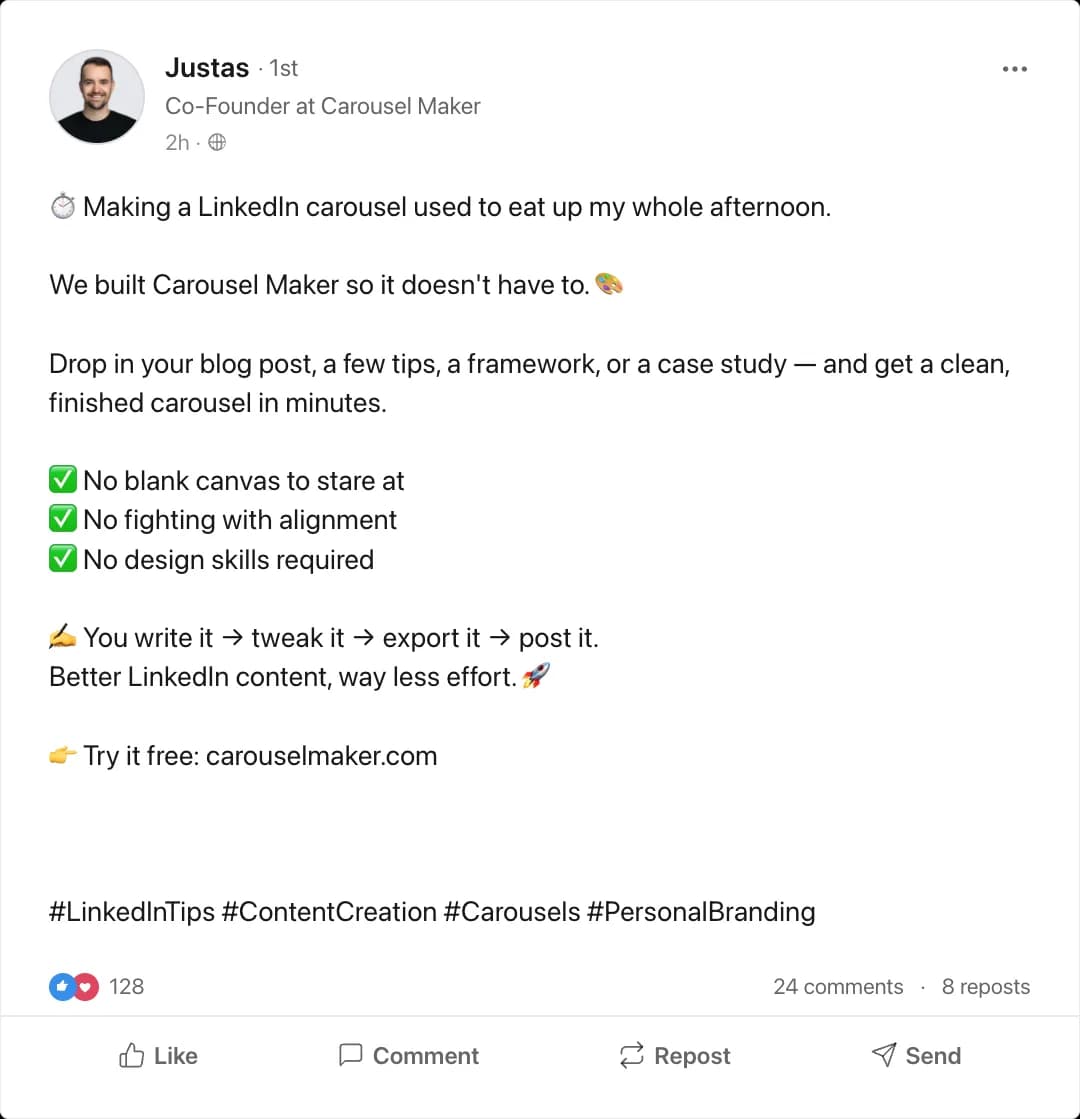
Açılış satırını öne çıkar
Kancanın ekstra ağırlık hak ettiği yerde kalın yazı kullan ya da satır aralığını artır.
Uzun post'ları böl
Boşluklar ve madde işaretleri, okurların küçük ekranda fikrini takip etmesini kolaylaştırır.
Biçimlendirmeyi kontrol altında tut
Genelde bir iki stil yeterli. Post'un yine de bir insan tarafından yazılmış gibi hissettirmeli.
Yayınlamadan önce önizle
Post'u bir LinkedIn kartı olarak gör, ritmini kontrol et, sonra içine sinen versiyonu kopyala.
Listelerin ABC'si
Madde mi, numara mı?
Sıra önemli değilse madde işaretleri kullan: özellikler, çıkarımlar, minnettar olduğun şeyler. Sıra önemliyse numaralar kullan: adımlar, sıralamalar, bir süreç.
Kural bu kadar. Öğelerin yerini anlam bozulmadan değiştirebiliyorsan madde işareti kullan. Değiştiremiyorsan numaralandır.
Post'a madde işareti nasıl eklenir
Post'unu biçimlendiriciye yaz ya da yapıştır, listeye dönüştürmek istediğin satırları seç, ardından araç çubuğundan bir madde işareti stili belirle. Küçük ipucu: öğelerin yeri anlam değişmeden değişebiliyorsa madde işareti genelde uyar. Sıra anlam taşıyorsa numara kullan.
Başvuru rehberi
LinkedIn post biçimlendirme kuralları ve sınırları
Biçimlendirmenin görünüp görünmeyeceğini ya da “…daha fazla gör” arkasında kalıp kalmayacağını belirleyen sayılar.
| Post karakter sınırı | 3.000 karakter |
| "…daha fazla gör" öncesi görünen kısım | Masaüstünde ~210 karakter · mobilde ~140 |
| Yorum sınırı | 1.250 karakter |
| Başlık (profil) | 220 karakter |
| Doğal görünen hashtag sayısı | 3–5, gönderinin sonunda |
| Satır sonları | Korunur; kullan, boş satırlar metne nefes aldırır |
| Yerleşik kalın / italik | Gönderi editöründe desteklenmez, yalnızca Unicode |
| Madde işaretli listeler | Yerleşik değil: ▸ • ✔ → yapıştır ya da elle numaralandır |
| Metin içindeki linkler | Serbest; ama LinkedIn kullanıcıyı siteden çıkaran gönderilerin erişimini düşürebilir |
İyi biçimlendirilmiş bir gönderinin anatomisi
- Kanca cümlesi: Tek cümle, 140 karakterin altında; böylece mobildeki “daha fazlasını gör” kesintisine takılmaz. Kalını az kullan: tüm satırı değil, tek bir ifadeyi vurgula.
- Boş satır: Okuru metni genişletmek için tıklamaya zorlar. O tıklama etkileşim sayılır.
- İki ya da üç kısa paragraf: Her biri tek fikir, bir iki satır. Alıntı ya da ara not için italik kullan.
- Bir liste: Çıkarımlar için madde işareti, adımlar için numara. Üç ila beş madde.
- Tek bir CTA: Bir soru ya da “kaydet”. İkisi birden değil.
- Hashtag'ler en sonda: Üç ila beş tane, ayrı bir satırda.
3.000 karakteri mi aştın? Bu bir gönderi değil, carousel olmuş. LinkedIn slayt gösterisi oluşturucu taslağını PDF doküman gönderisine dönüştürür.
Daha fazla ücretsiz LinkedIn aracı ve rehberi
LinkedIn slayt gösterisi oluşturucu
Gönderini ya da URL'yi yapıştır, LinkedIn'e hazır PDF carousel al.
LinkedIn gönderi mockup oluşturucu
Sunumlar, reklamlar ve önizlemeler için gerçekçi LinkedIn gönderi görseli hazırla.
LinkedIn'de carousel nasıl paylaşılır
Teknik özellikler, masaüstü ve mobilde adım adım yükleme, sık görülen sorunların çözümleri.
LinkedIn etkileşim karşılaştırmaları
2026'da gönderi formatına göre iyi bir etkileşim oranı nasıl olmalı.
Destek
Sıkça Sorulan Sorular
Dur, bu gerçekten ücretsiz mi?
Hesap oluşturmam gerekiyor mu?
Mesajlarda ve yorumlarda da çalışıyor mu?
Peki nasıl kullanıyorum?
Madde işareti mi, numara mı? Farkı ne?
LinkedIn mobil uygulamasında çalışır mı?
Unicode yazı tipleri erişilebilir mi?
Biçimlendirmeyi kaldırabilir miyim?
Gönderim 3.000 karakteri aşarsa ne olur?
Bu normal kalın yazı mı? Neden bazı yerlerde tuhaf görünüyor?
Hâlâ sorun mu var? Bize e-posta gönder: [email protected]
Biçimlendirme tamam. Carousel versiyonu da lazım mı?
Gönderini, makaleni ya da dağınık notlarını ücretsiz Carousel Maker ile LinkedIn carousel'ine dönüştür.