
Instagram Reels Safe Zone Vorlage & Checker
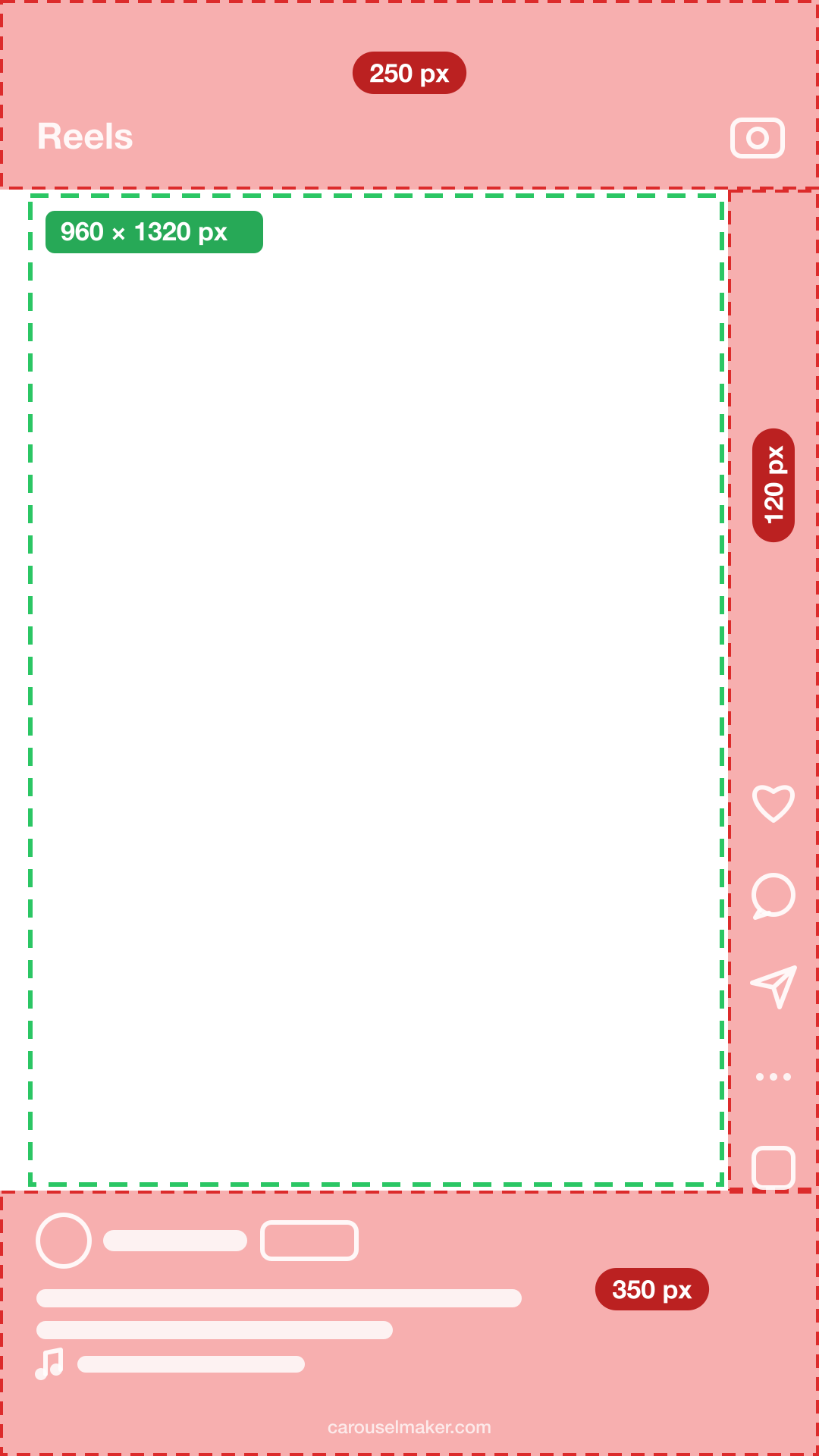
Halte Text und Gesichter aus den oberen 250 px, den unteren 350 px und der 120 px breiten Button-Spalte rechts raus. Zieh ein Standbild oder Cover hierher und sieh, was Instagram verdeckt, oder lade die kostenlose Vorlage in 1080×1920 herunter.
Format
Oben die Reels-Kopfzeile und die Kamera, unten Nutzername, Caption und Audio, rechts die Buttons für Like, Kommentar und Teilen.
Zieh ein Reel-Standbild oder Cover hierher
JPG, PNG oder WebP · bis 30MB · ideal 1080×1920
Overlay
Kostenlose Instagram Reels Safe Zone Vorlagen
Transparente PNGs in 1080×1920. Leg eine davon als oberste Ebene in CapCut, Canva, Premiere Pro oder Figma, gestalte darunter und blende sie vor dem Export aus.
Reels Safe Zone Vorlage
Oben 250 px, unten 350 px und die 120 px breite Button-Spalte rechts. Sicherer Bereich etwa 960 × 1320 px.
PNG herunterladen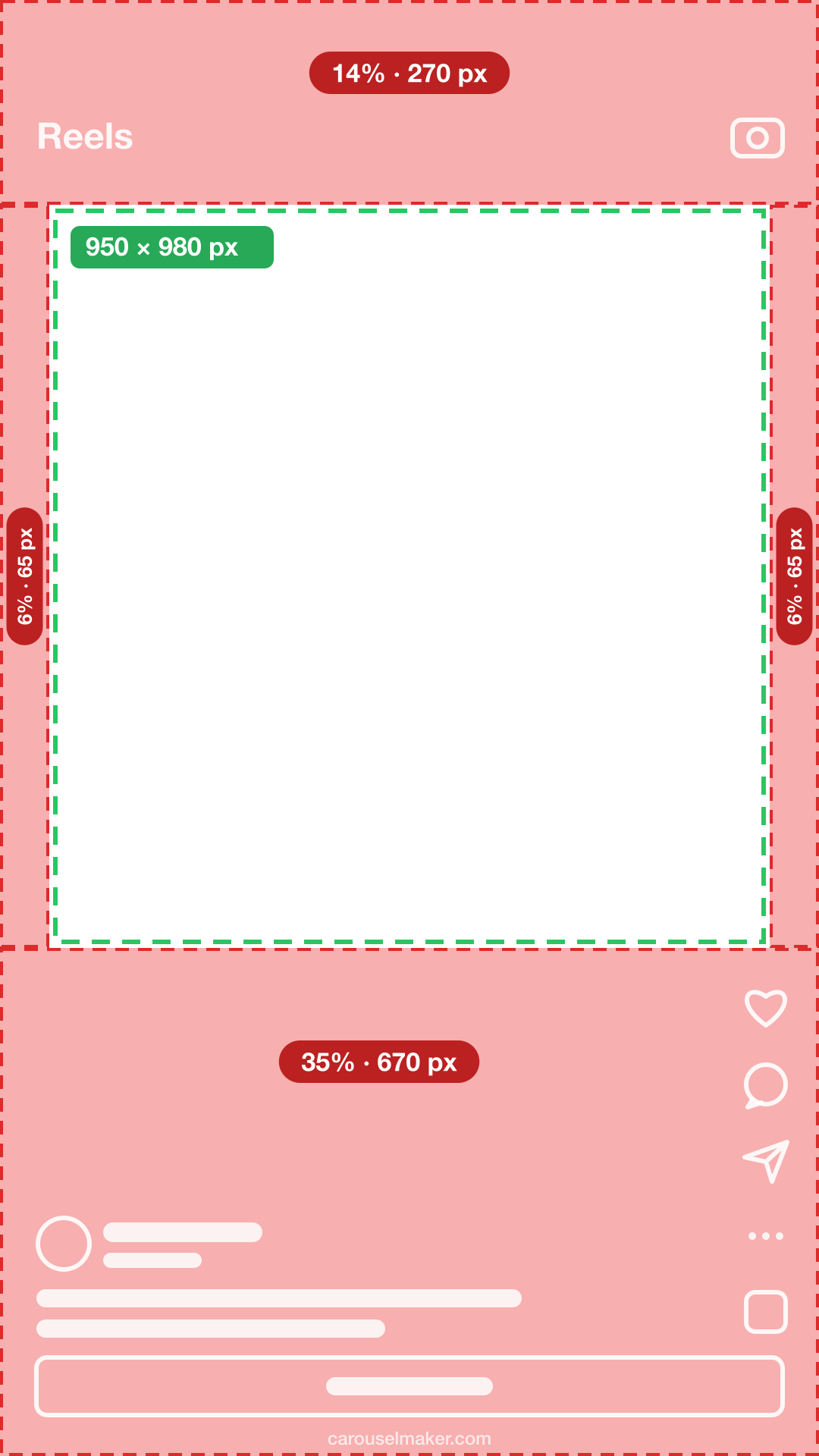
Safe Zone Vorlage für Reels-Anzeigen
14 % oben, 35 % unten und 6 % an jeder Seite (270, 670 und 65 px). Sicherer Bereich etwa 950 × 980 px.
PNG herunterladenWas Instagram auf einem Reel verdeckt
Obere 250 px
Die Reels-Kopfzeile und der Kamera-Button. Text hier oben liegt dahinter.
Untere 350 px
Nutzername, Folgen-Button, Caption und Audiospur. Die Caption klappt auf, wenn jemand darauf tippt, also halte deinen Text deutlich über dieser Linie.
Rechte 120 px
Die Buttons für Like, Kommentar und Teilen sowie das Audio-Thumbnail stapeln sich am rechten Rand. Halte Text und Gesichter links davon.
Sicherer Bereich ≈ 960 × 1320 px
Platziere Headlines, Captions, Gesichter und Logos innerhalb des grünen Rahmens. Hintergründe und B-Roll dürfen bis an den Rand gehen.
Größe der Instagram Reels Safe Zone
Ein Reel misst 1080 × 1920 px, also 9:16. Instagram legt seine eigene Oberfläche darüber: oben die Reels-Kopfzeile und die Kamera, unten Nutzername, Caption und Audiospur und rechts eine Spalte mit Buttons. Halte Text, Gesichter und Logos aus diesen Bereichen raus, also innerhalb der mittleren 960 × 1320 px.
| Reel-Größe | 1080 × 1920 px |
| Seitenverhältnis | 9 : 16 |
| Oben (Reels-Kopfzeile, Kamera) | ~250 px |
| Unten (Nutzername, Caption, Audio) | ~350 px |
| Rechts (Like, Kommentar, Teilen) | ~120 px |
| Sicherer Bereich | ~960 × 1320 px |
| Kachel im Profilraster (Cover) | Mittlere 1080 × 1440 px (3:4) |
| Reels-Anzeigen, gängiger Richtwert | Oben 14 % · unten 35 % · seitlich 6 % (~270 / 670 / 65 px) |
Warum Guides unterschiedliche Werte nennen
Meta veröffentlicht keine Pixelwerte für die Reels-Oberfläche, also misst jeder Guide selbst nach. Du findest 220–250 px für oben und 320–380 px für unten. Die Streifen verschieben sich leicht je nach Handy, Caption-Länge und neuen Features. Die Werte hier liegen am vorsichtigen Ende: Ein Design, das sie einhält, passt auf die meisten Handys.
Safe Zone für Reels-Anzeigen
Eine Anzeige bringt das Label „Gesponsert“ und einen CTA-Button mit und braucht deshalb unten mehr Platz. Anzeigen-Tools arbeiten meist mit 14 % oben, 35 % unten und 6 % an jeder Seite: rund 270, 670 und 65 px auf einem 1080×1920-Frame. Stell den Checker auf Reels-Anzeigen, um das zu sehen, und prüf vor dem Start die Platzierungsvorschau im Werbeanzeigenmanager.
Reel-Cover und das Profilraster
Dein Profilraster zeigt jedes Reel als 3:4-Kachel aus der Mitte seines 9:16-Covers, also fallen oben und unten je etwa 240 px weg. Halte den Titel auf dem Cover innerhalb der mittleren 1080 × 1440 px. Schalte im Checker „Zuschnitt im Profilraster“ ein, um den Schnitt zu sehen.
So nutzt du die Vorlage
- Lade oben eine Vorlage herunter oder im Checker das Overlay mit deinen eigenen Einstellungen.
- Leg sie als oberste Ebene in deinen Editor (CapCut, Canva, Premiere Pro, Final Cut oder Figma) und zieh sie auf den ganzen 1080×1920-Frame.
- Halte Titel, Captions, Gesichter und Logos innerhalb des grünen Rahmens.
- Blende die Vorlagen-Ebene vor dem Export aus oder lösche sie.
- Zieh ein fertiges Standbild oder dein Cover in den Checker, um alles noch mal zu prüfen.
Verwandte Tools
Du postest stattdessen eine Story? Der Instagram Story Safe Zone Checker nutzt die Story-Streifen mit 155 px oben und unten. Du brauchst Maße statt Safe Zones? Sieh dir den Guide zur Instagram Story Größe und den Guide zur Instagram Karussell Größe an.
Gestalte das Cover, nicht nur die Safe Zone
Carousel Maker schreibt und gestaltet Posts mit KI: professionelle Vorlagen, ein Drag-and-drop-Editor und Export in 1080×1920 für Reel-Cover und Stories.