
Safe zone Reels Instagram : modèle et vérificateur
Gardez textes et visages hors des 250 px du haut, des 350 px du bas et de la colonne de boutons de 120 px à droite. Déposez une image de votre Reel ou sa couverture pour voir ce qu’Instagram masque, ou téléchargez le modèle gratuit en 1080×1920.
Format
En haut, l’en-tête Reels et l’appareil photo ; en bas, le nom d’utilisateur, la légende et l’audio ; à droite, les boutons J’aime, commentaire et partage.
Déposez une image ou la couverture de votre Reel
JPG, PNG ou WebP · jusqu’à 30 Mo · idéalement 1080×1920
Calque
Modèles gratuits de safe zone pour Reels Instagram
Des PNG transparents en 1080×1920. Placez-en un au premier plan dans CapCut, Canva, Premiere Pro ou Figma, créez votre design en dessous, puis masquez-le avant l’export.
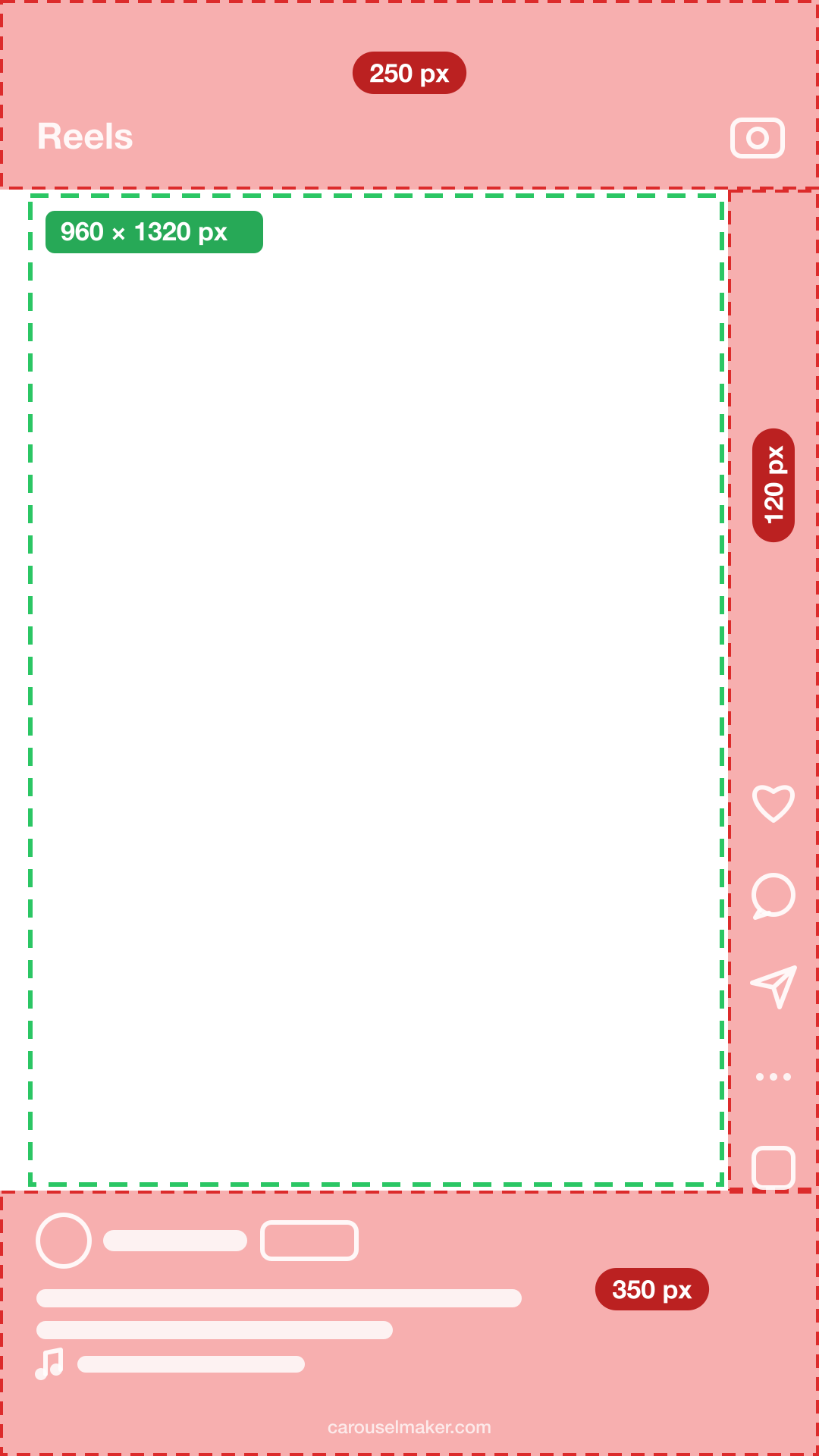
Modèle de safe zone pour Reels
250 px en haut, 350 px en bas et la colonne de boutons de 120 px à droite. Zone de sécurité d’environ 960 × 1320 px.
Télécharger le PNG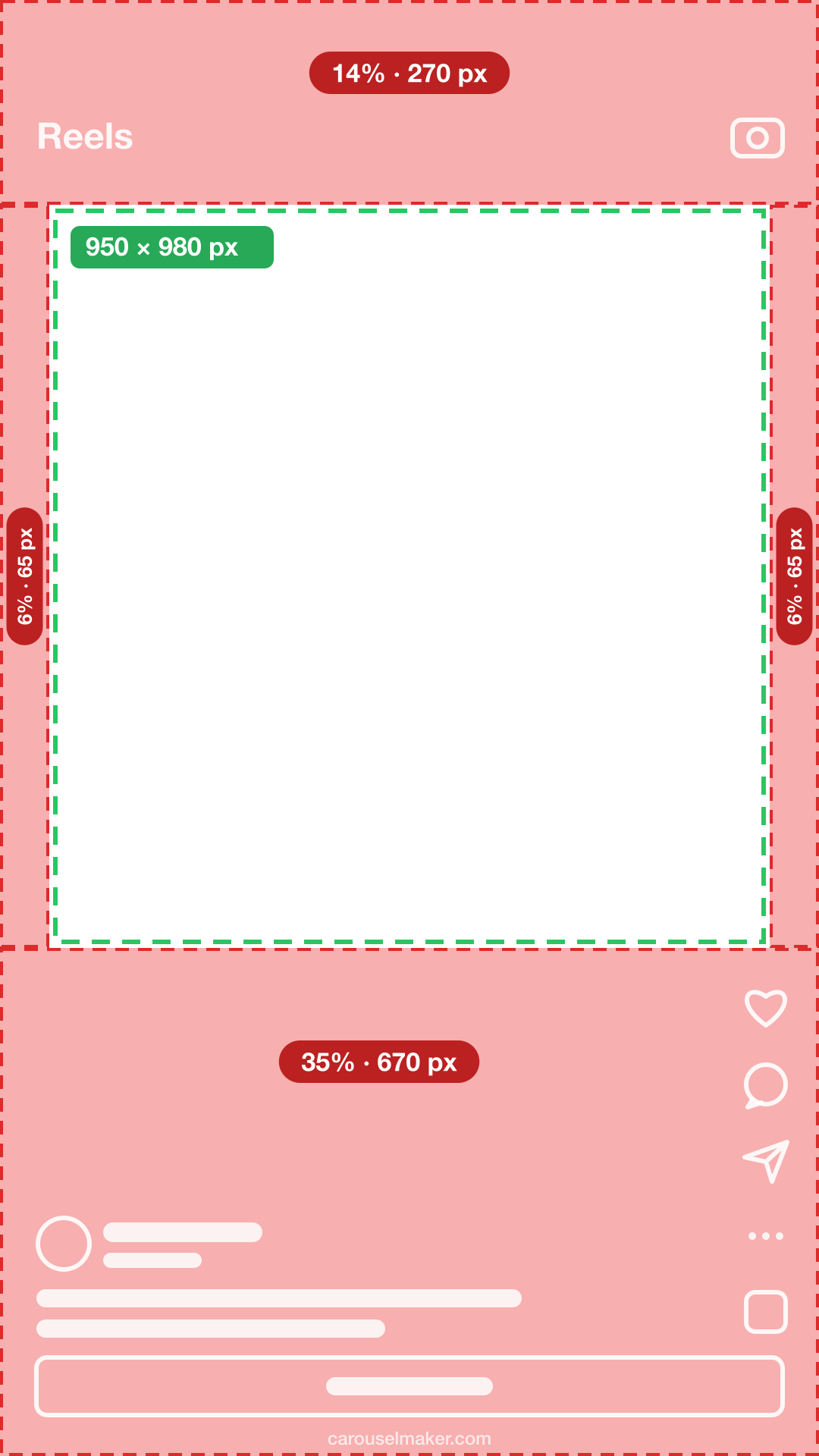
Modèle de safe zone pour publicités Reels
14 % en haut, 35 % en bas et 6 % de chaque côté (270, 670 et 65 px). Zone de sécurité d’environ 950 × 980 px.
Télécharger le PNGCe qu’Instagram masque sur un Reel
250 px du haut
L’en-tête Reels et le bouton appareil photo. Un texte placé ici passe derrière eux.
350 px du bas
Nom d’utilisateur, bouton Suivre, légende et piste audio. La légende s’agrandit quand on appuie dessus : gardez votre texte bien au-dessus de cette ligne.
120 px de droite
Les boutons J’aime, commentaire, partage et la vignette audio s’empilent le long du bord droit. Gardez textes et visages à leur gauche.
Zone sûre ≈ 960 × 1320 px
Placez titres, sous-titres, visages et logos dans le contour vert. Les arrière-plans et les plans de coupe peuvent aller jusqu’aux bords.
Taille de la safe zone des Reels Instagram
Un Reel mesure 1080 × 1920 px, au format 9:16. Instagram y superpose sa propre interface : l’en-tête Reels et l’appareil photo en haut, le nom d’utilisateur, la légende et la piste audio en bas, et une colonne de boutons à droite. Gardez textes, visages et logos hors de ces zones, dans les 960 × 1320 px centraux : c’est la zone de sécurité.
| Taille d’un Reel | 1080 × 1920 px |
| Format d’image | 9 : 16 |
| Haut (en-tête Reels, appareil photo) | ~250 px |
| Bas (nom d’utilisateur, légende, audio) | ~350 px |
| Droite (J’aime, commentaire, partage) | ~120 px |
| Zone de sécurité | ~960 × 1320 px |
| Vignette de la grille du profil (couverture) | 1080 × 1440 px centraux (3:4) |
| Publicités Reels, repère courant | Haut 14 % · bas 35 % · côtés 6 % (~270 / 670 / 65 px) |
Pourquoi les guides donnent des chiffres différents
Meta ne publie pas de mesures en pixels pour l’interface des Reels : chaque guide la mesure lui-même. Vous verrez 220–250 px pour le haut et 320–380 px pour le bas. Les bandes bougent un peu selon le téléphone, la longueur de la légende et les nouvelles fonctionnalités. Les valeurs de cette page sont prudentes : un design qui les respecte s’affiche correctement sur la plupart des téléphones.
Zone de sécurité des publicités Reels
Une publicité ajoute la mention « Sponsorisé » et un bouton d’appel à l’action : il lui faut donc plus de place en bas. Les outils publicitaires retiennent en général 14 % en haut, 35 % en bas et 6 % de chaque côté, soit environ 270, 670 et 65 px sur un format 1080×1920. Passez le vérificateur sur Publicités Reels pour le voir, et contrôlez l’aperçu du placement dans le Gestionnaire de publicités avant de lancer la campagne.
Couvertures de Reels et grille du profil
Sur votre grille de profil, chaque Reel apparaît en vignette 3:4 découpée au centre de sa couverture 9:16 : environ 240 px disparaissent en haut et en bas. Gardez le titre de la couverture dans les 1080 × 1440 px centraux. Activez « Recadrage de la grille » dans le vérificateur pour voir la découpe.
Comment utiliser le modèle
- Téléchargez un modèle ci-dessus, ou le calque du vérificateur avec vos propres réglages.
- Placez-le au premier plan dans votre éditeur (CapCut, Canva, Premiere Pro, Final Cut ou Figma) et étirez-le sur tout le format 1080×1920.
- Gardez titres, sous-titres, visages et logos dans le contour vert.
- Masquez ou supprimez le calque du modèle avant l’export.
- Déposez une image finale ou votre couverture dans le vérificateur pour contrôler le résultat.
À voir aussi
Vous publiez plutôt une story ? Le vérificateur de zone de sécurité pour story Instagram utilise les bandes des stories : 155 px en haut et en bas. Besoin de dimensions plutôt que de zones de sécurité ? Consultez le guide de la taille des stories Instagram et le guide de la taille des carrousels Instagram.
Concevez la couverture, pas seulement la zone de sécurité
Carousel Maker rédige et conçoit vos posts avec l’IA : modèles professionnels, éditeur glisser-déposer et export en 1080×1920 pour les couvertures de Reels et les stories.